
AstrumプロジェクターでYouTubeの動画を見る方法

AstrumプロジェクターでYouTubeを見たいけれど、「どうやって設定するの?」と迷っていませんか。
AstrumプロジェクターはAndroidを搭載しているため、YouTubeの視聴が可能です。
本記事では、AstrumプロジェクターでYouTubeを見る方法を画像付きで解説します。
また、YouTubeが見られないときの対処法や、利用できる動画配信サービス、よくある質問も紹介。
実際にAstrumを使っている私の体験も交えながら紹介するので、初めて設定する方でも安心して進められますよ。


もくじ
AstrumプロジェクターでYouTubeを見る方法
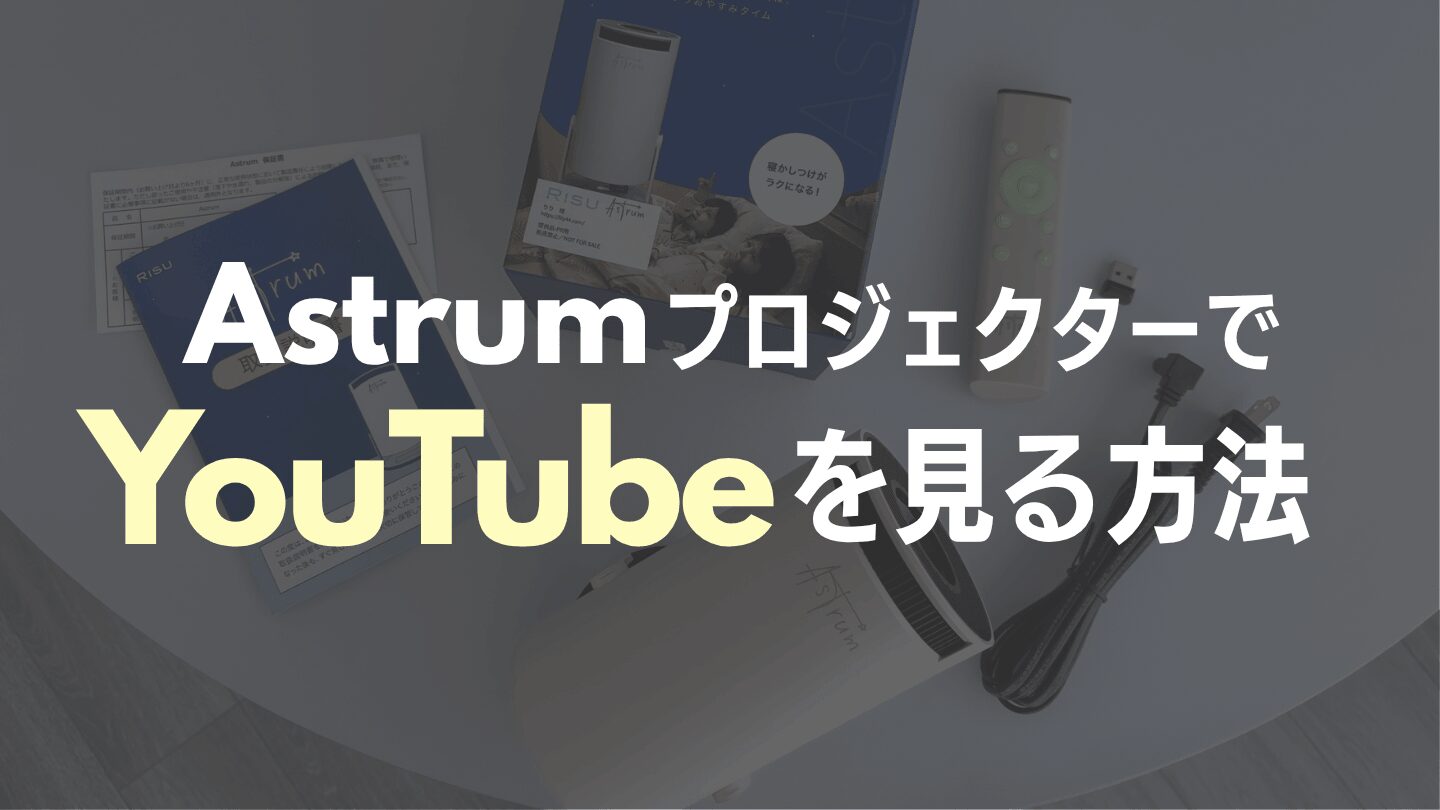
AstrumプロジェクターでYouTubeを見る方法を解説します。
STEP
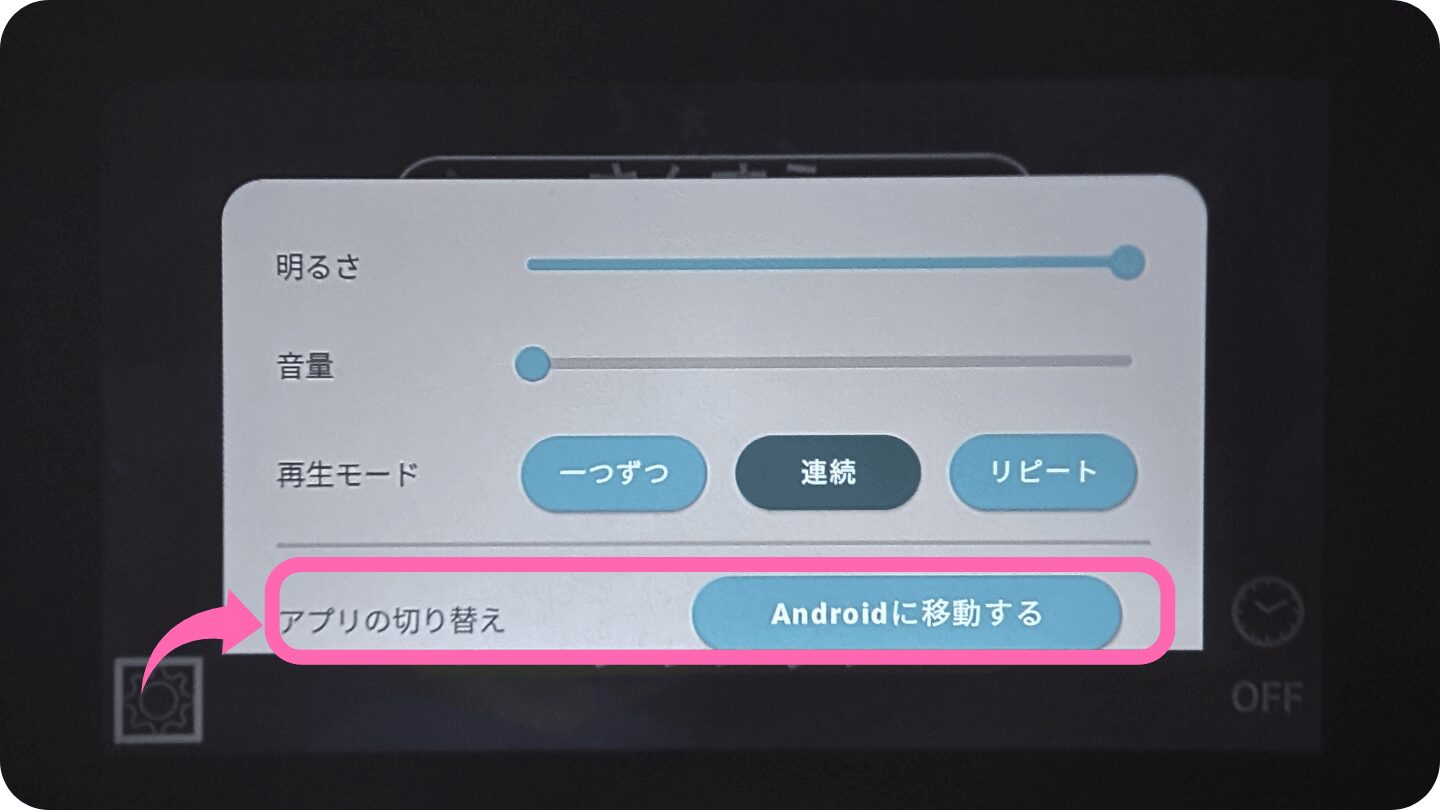
Androidモードへ切り替える
ホーム画面の左下にある「歯車アイコン」を押して、「Androidに移動する」を選択します。
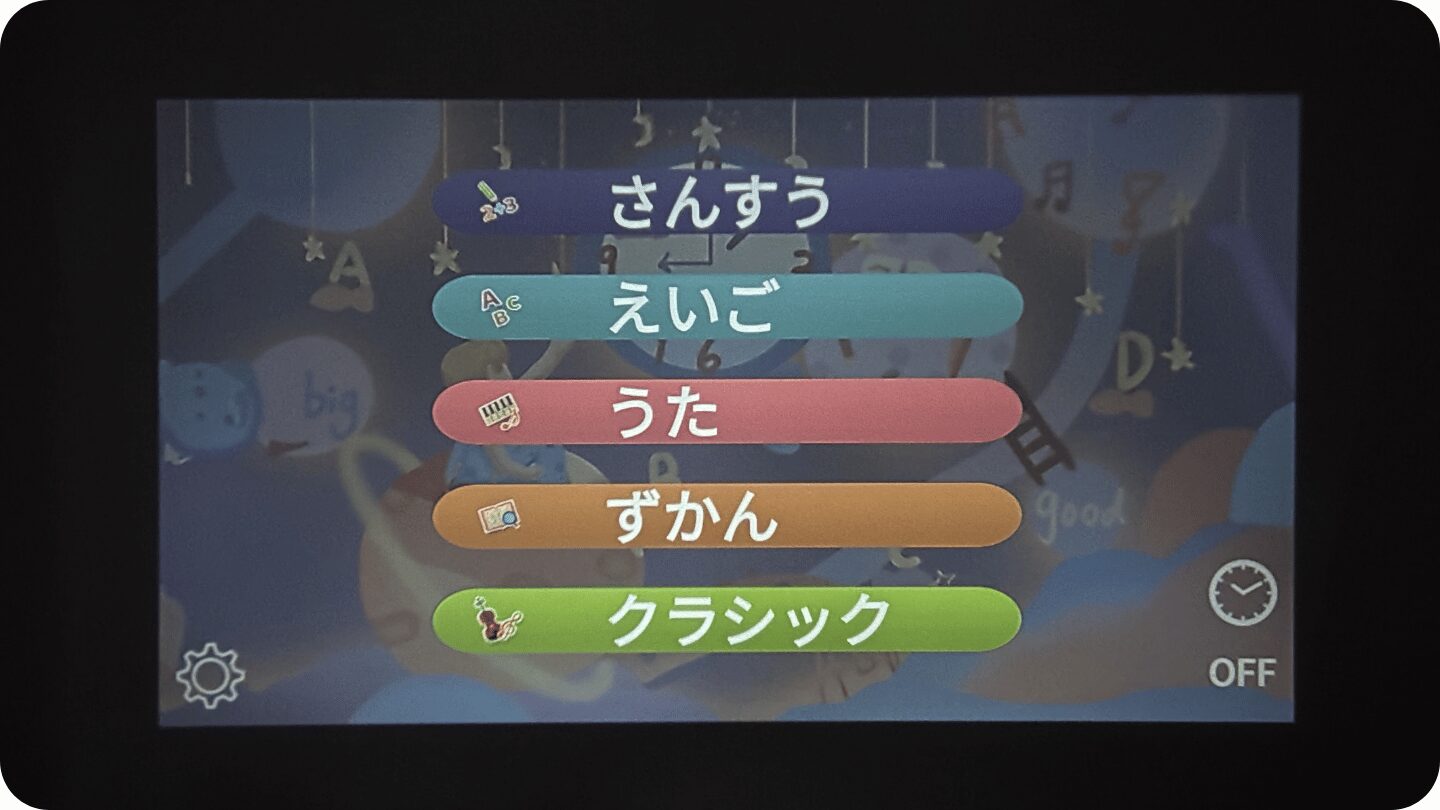
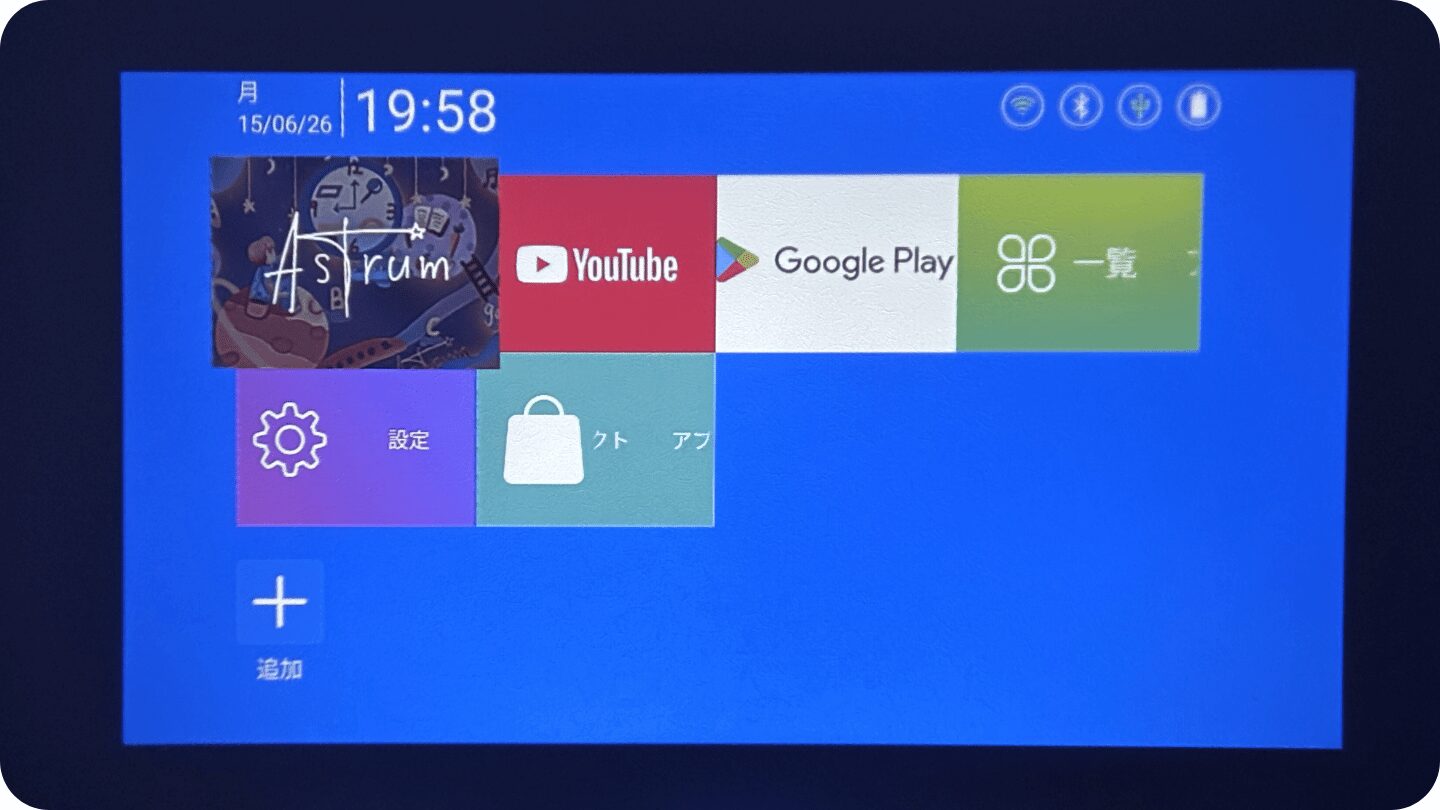
モードが切り替わると、 Androidホーム画面が開きます。
STEP
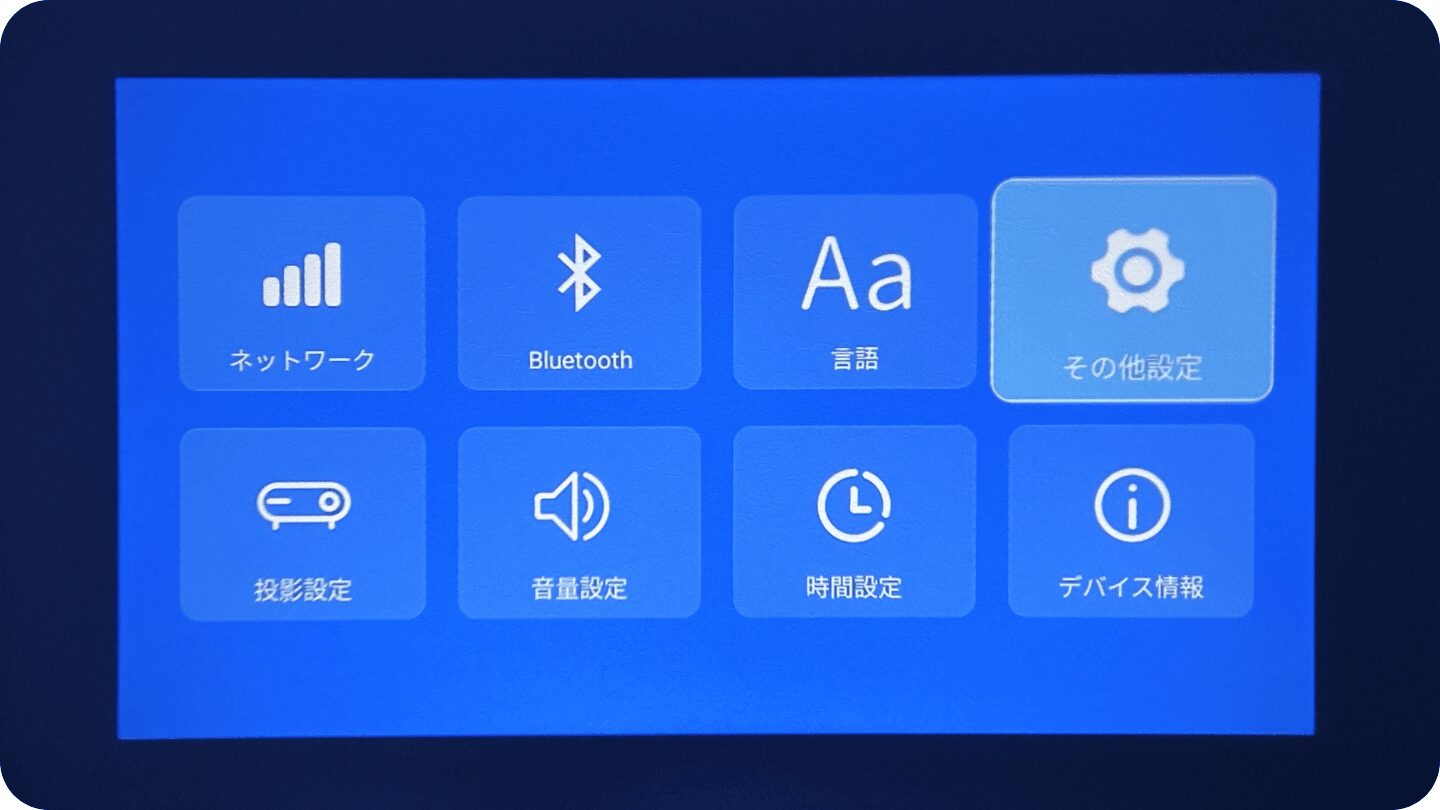
Wi-Fiに接続する
「その他設定」→「ネットワーク」を選択し、Wi-Fiを接続しましょう。
※別途通信料が発生します。
STEP
Google playにログインする
Googleアカウント入力画面が表示されるので、メールアドレスとパスワードを入力します。
STEP
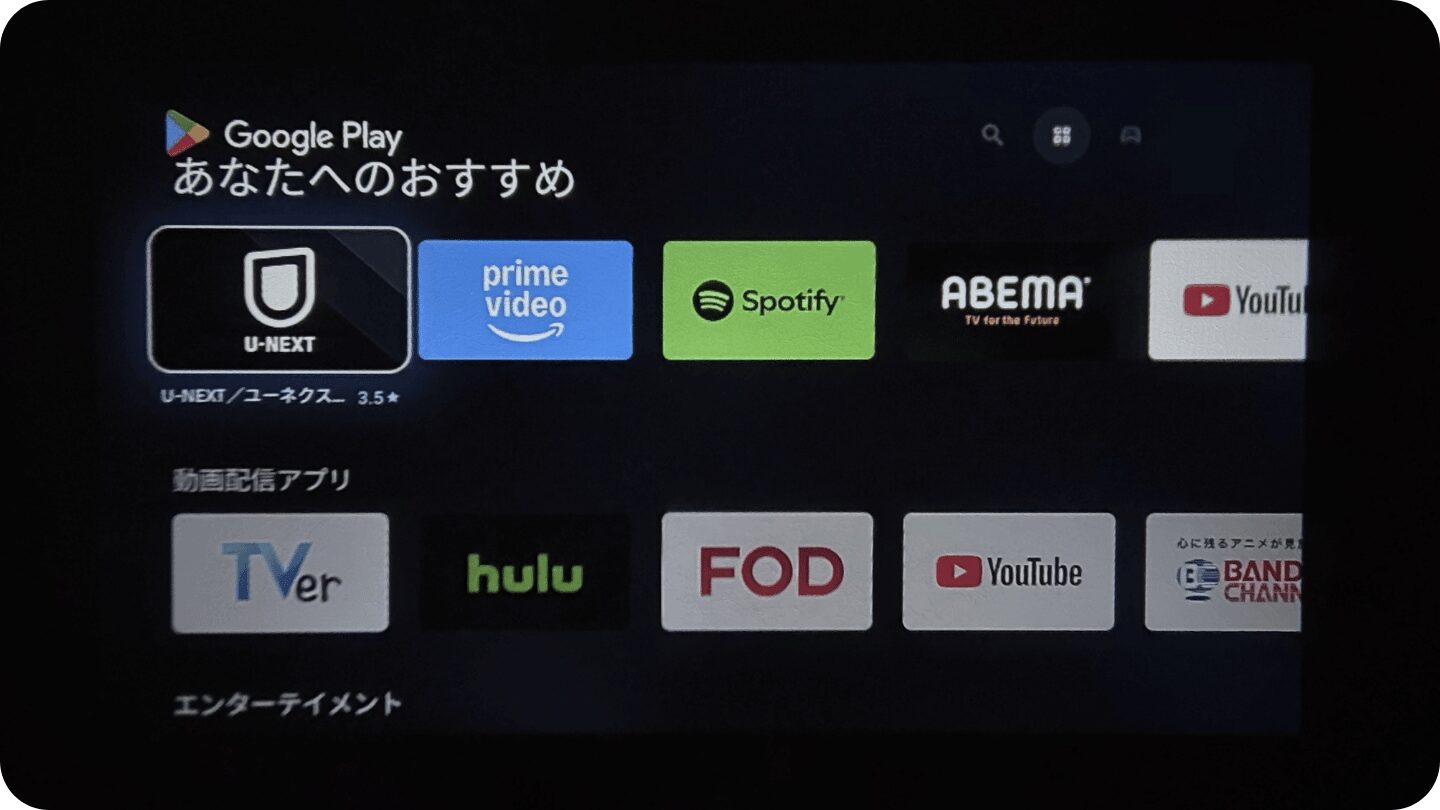
YouTubeアプリをインストールする
Google playで、アプリ「YouTube」をインストールしましょう。
AstrumプロジェクターでYouTubeが見れないときの対処法
Astrumプロジェクターで、YouTubeが見れないときの対処法を紹介します。
- Wi-Fiに接続されているか確認する
- Androidモードになっているか確認する
- YouTubeアプリを再起動する
- Astrumプロジェクター本体を再起動する
Wi-Fiに接続されているか確認する
YouTubeを視聴するには、Astrumプロジェクターがインターネットに接続されている必要があります。
動画が再生されない場合は、まずWi-Fiに接続されているか確認してみましょう。
また、一時的な通信不良で読み込みが遅くなることもあるため、Wi-Fiルーターの再起動を試すのもおすすめです。
Androidモードになっているか確認する
Astrumには「Astrumモード」と「Androidモード」があります。
YouTubeはAndroidモードでのみ利用できるため、Astrumモードのままになっていると視聴できません。
YouTubeが見つからない場合は、Androidモードに切り替わっているか確認してみてください。
YouTubeアプリを再起動する
アプリの一時的な不具合によって、YouTubeが正常に起動しない場合があります。
画面が固まったり、動画が再生されなかったりするときは、一度YouTubeアプリを終了して再度起動してみましょう。
Astrumプロジェクター本体を再起動する
上記の方法を試しても改善しない場合は、本体を再起動してみてください。
再起動することで、一時的な動作不良が解消されることがあります。

上記を試しても改善しない場合は、Astrum公式サポートへ問い合わせることをおすすめします。
Astrumプロジェクターで見れる動画配信サービス
AstrumプロジェクターのAndroidモードでは、YouTubeやAmazonプライムの動画視聴が可能です。
視聴できる動画サービス
- YouTube
- Amazon Prime Video
- TVer
- ABEMA
動画を見るためには、Google playでアプリをインストールする必要があります。
AstrumのAndroidモードについてよくある質問
AstrumのAndroidモードについてよくある質問と回答を解説します。
AstrumプロジェクターでYouTubeを見る方法まとめ
今回は、AstrumプロジェクターでYouTubeを見る方法を解説しました。
AstrumプロジェクターでYouTubeを見るには、Androidモードに切り替え、Google PlayからYouTubeアプリをインストールするだけです。
一度設定すれば、子ども向け動画や映画、学習コンテンツなどを大画面で手軽に楽しめます。
実際に我が家でも4歳・6歳の子どもと使っていますが、寝る前の動画や知育コンテンツを家族で楽しめるようになりました。
実際の使い心地やメリット・デメリットは、レビュー記事で詳しく紹介しているので、購入を検討している方はぜひ参考にしてみてください。
コメント