

オットキャストPlay2Video Xをレビュー!使用感を紹介

車でのお出かけや移動時間を、もっと楽しく過ごせたらうれしいですよね。
オットキャストPlay2Video Xは、車内のディスプレイで動画を楽しめるアイテムです。
本記事では、オットキャストPlay2Video Xのレビューを通して、使い心地や購入前に知っておきたいポイントを紹介します。
車内で過ごす時間を充実させたい方は、ぜひ参考にしてください。
\動画視聴&有線CarPlayのワイヤレス化が叶う/

¥19,999 (2026/11/06 21:54時点 | 楽天市場調べ)
 ポチップ
もくじ
【レビュー】オットキャストPlay2Video Xを使ってみた
オットキャストPlay2Video Xを実際に車で使ってみました。
初期設定から動画の視聴、操作性、使ってみて気になった点まで、写真を交えながら詳しくレビューします。
- 開封・付属品
- 初期設定はむずかしい?
- 使いやすさ・動作は?
- サイズ感・設置しやすさは?
- できたことは?
- できなかったことは?
開封・付属品
Play2Video X本体のほか、電源補助ケーブル、変換アダプター、取扱説明書が付属しています。
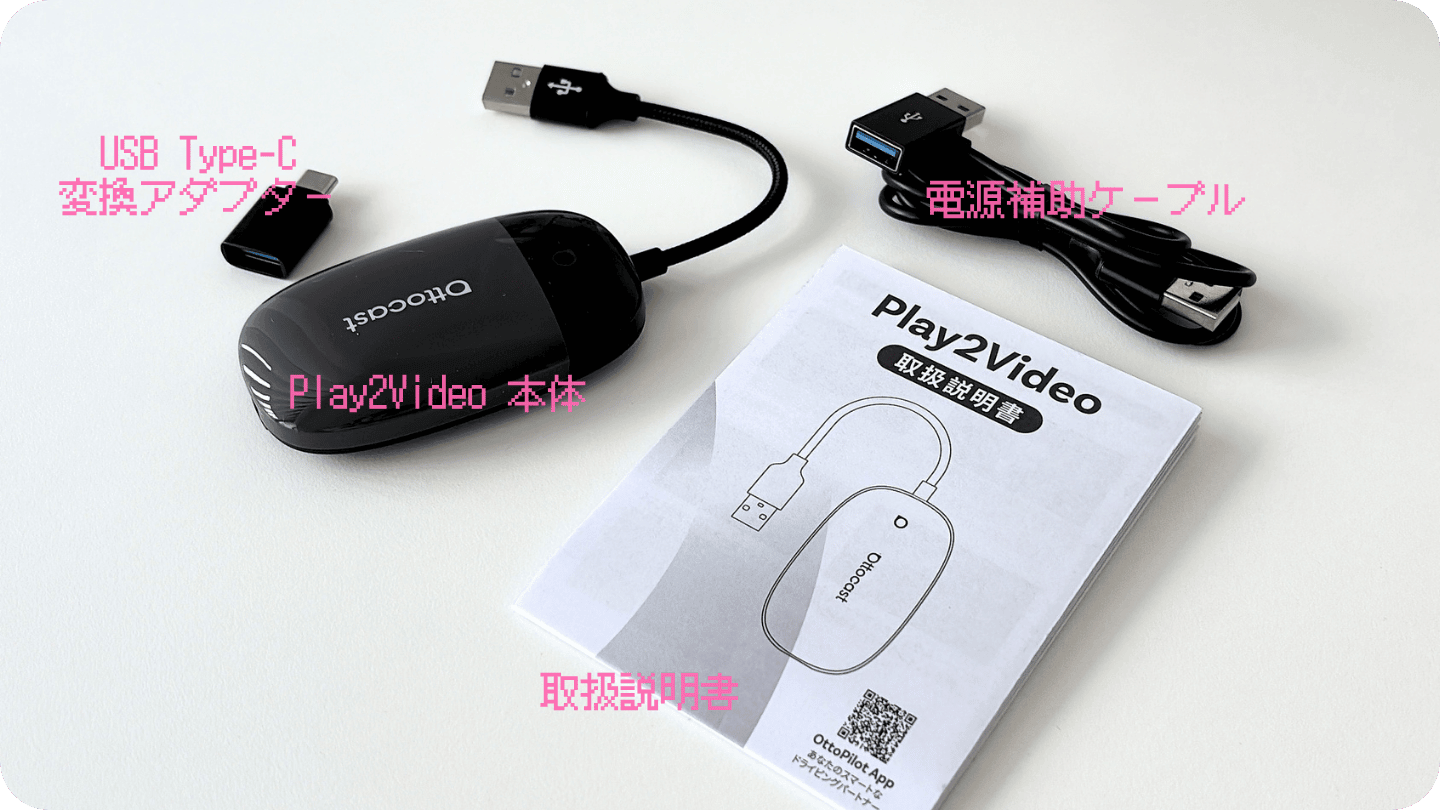
基本的に使用するのは、Play2Video X本体のみです。
しかし、本体が繰り返し再起動したり、正常に起動しなかったりする場合は、付属の電源補助ケーブルを使って補助電源を供給しましょう。
また、車側のUSBポートがType-Cの場合は、付属の変換アダプターを付けて接続可能です。
初期設定はむずかしい?
Play2Video Xの初期設定は、画面の案内に沿って進めるだけなので簡単です。
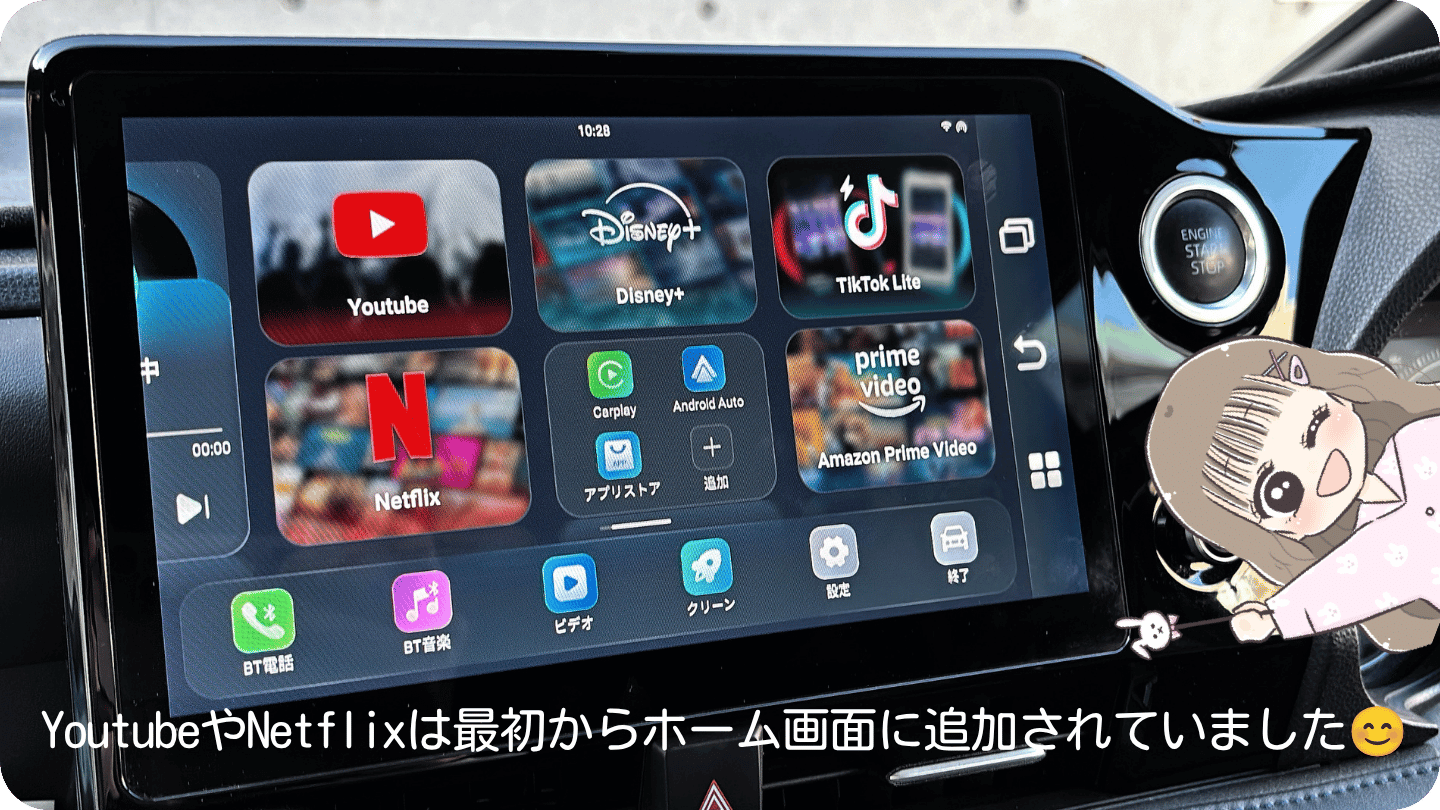
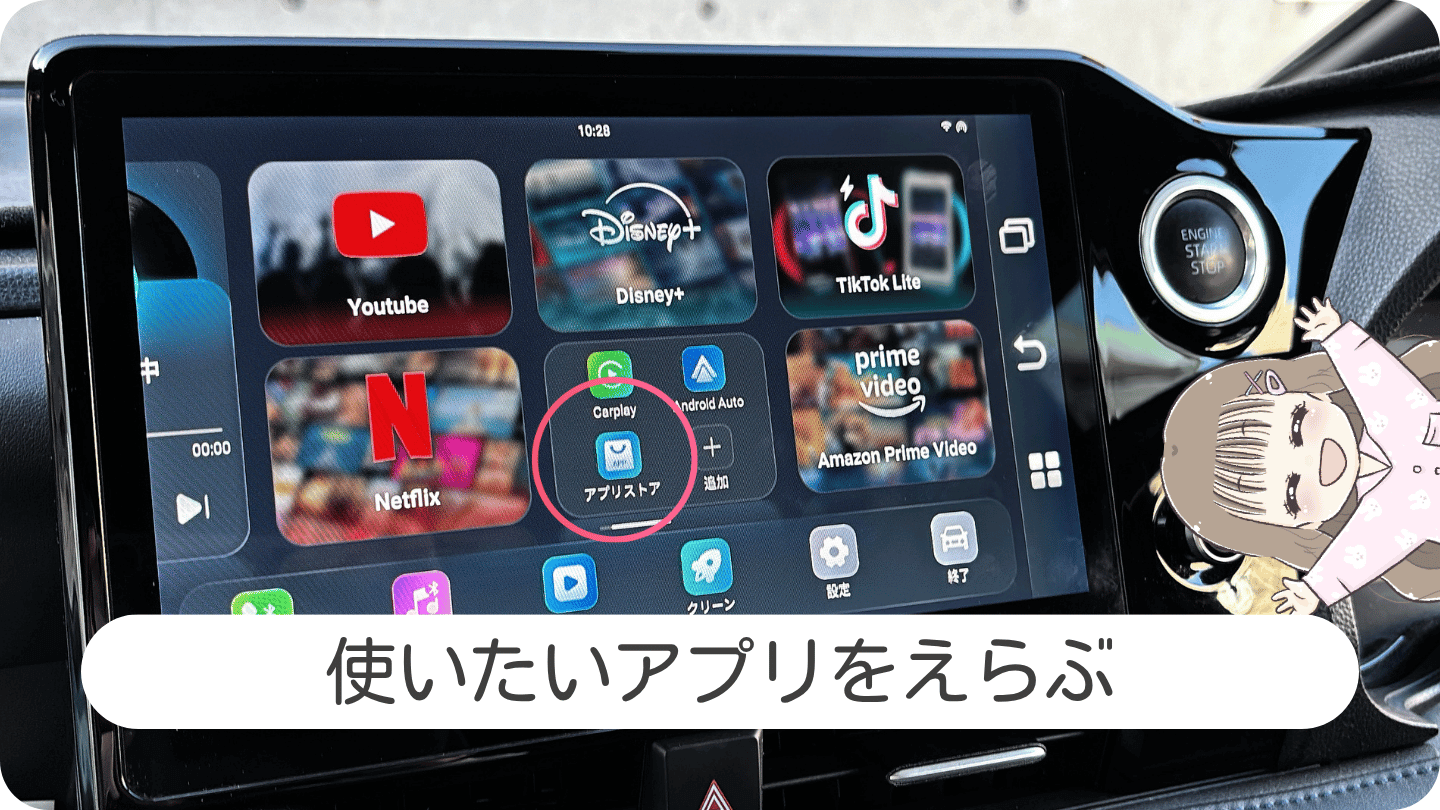
YouTube・Netflix・Amazon Prime Video・Disney+のアプリは、最初からホーム画面に追加されていました。
接続後すぐに使い始められるので便利でした。
Play2Video Xの接続方法を詳しくみる👆
STEP
車の通信用USBポートに接続する
まずは、Play2Video X本体を車に搭載されている通信用USBポートに接続します。
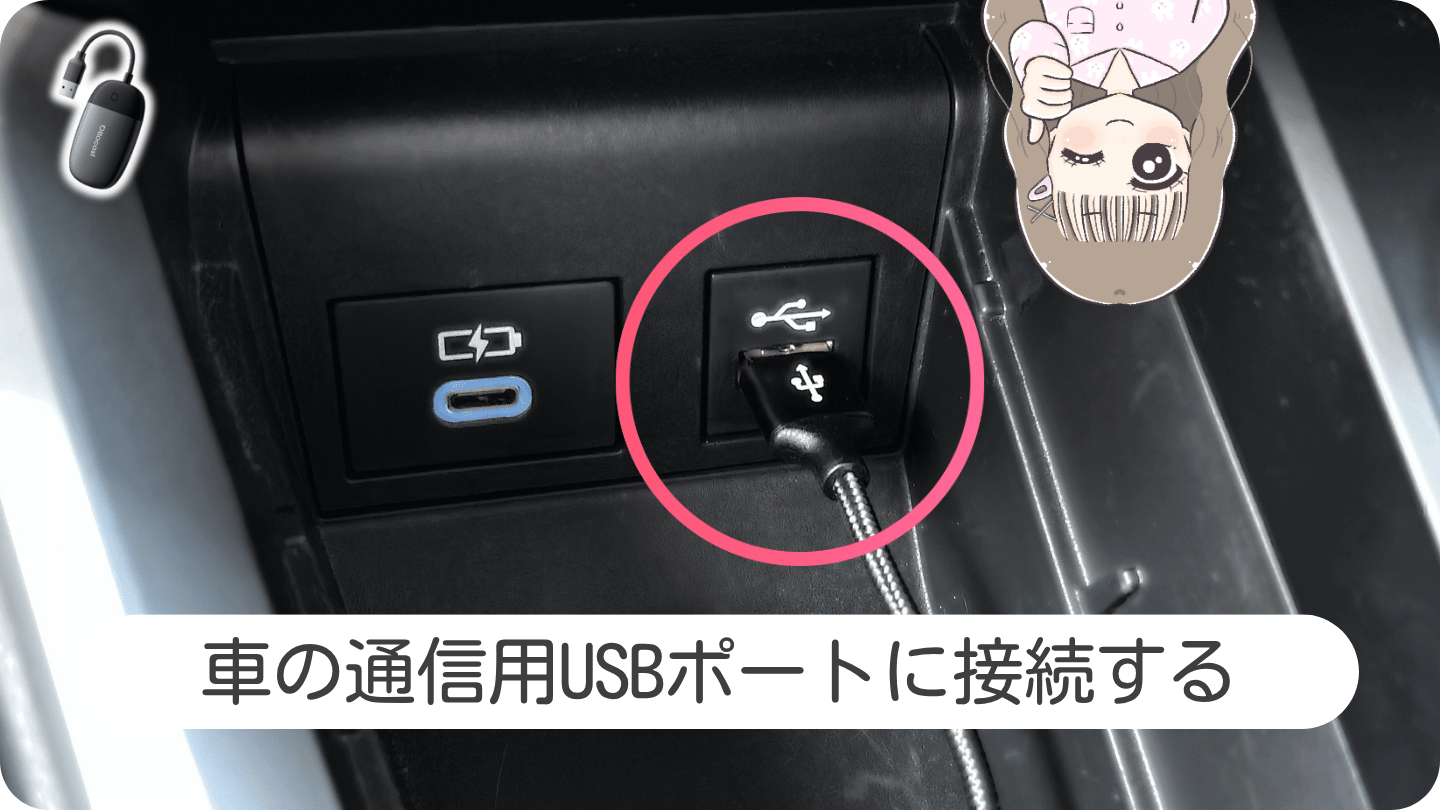
(写真:車のUSBポートにPlay2Video Xを接続している様子)
STEP
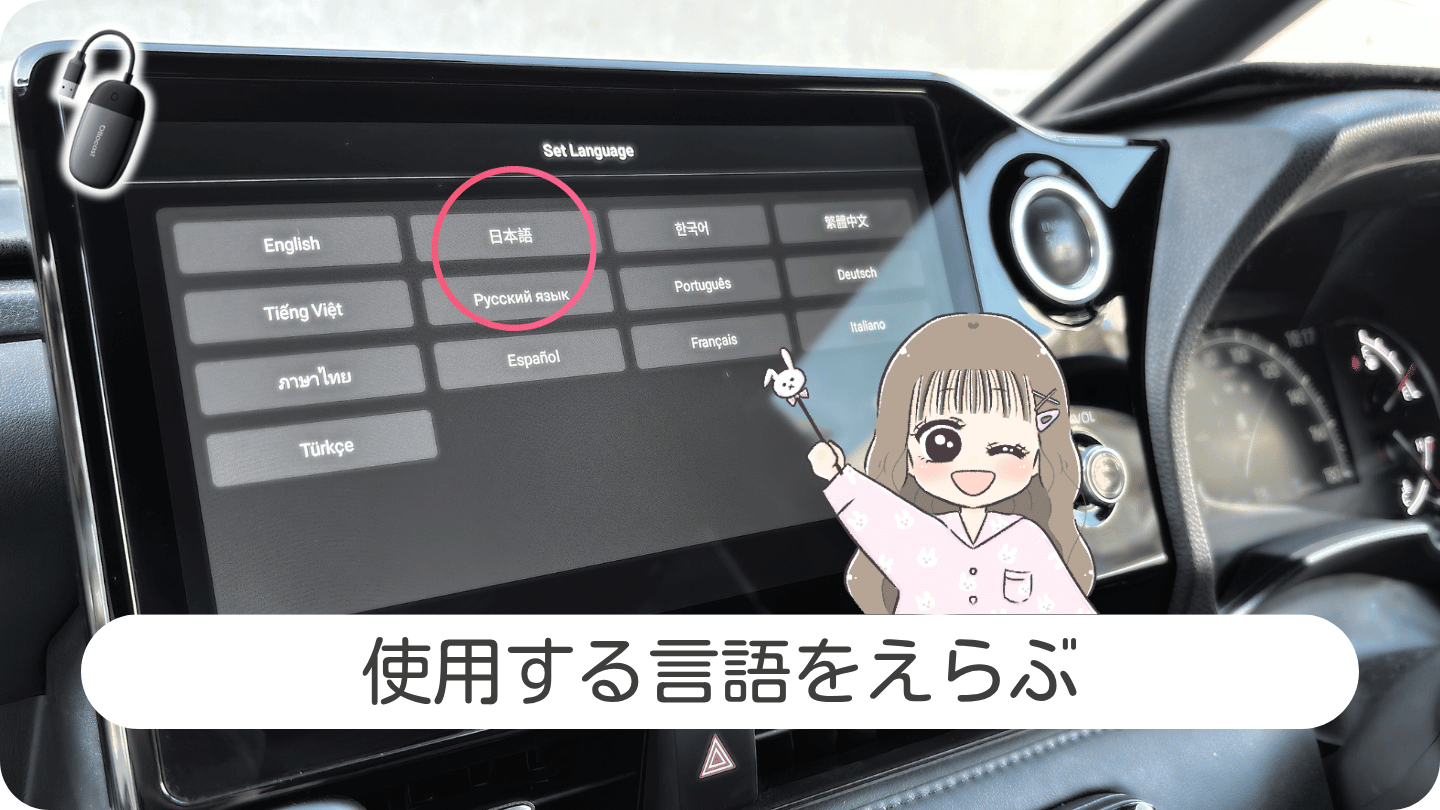
表示する言語を選択する
接続すると初期設定画面が表示されます。
画面の案内に従って、使用する言語を選択します。日本語を選べば、その後の設定も日本語で進められます。
STEP
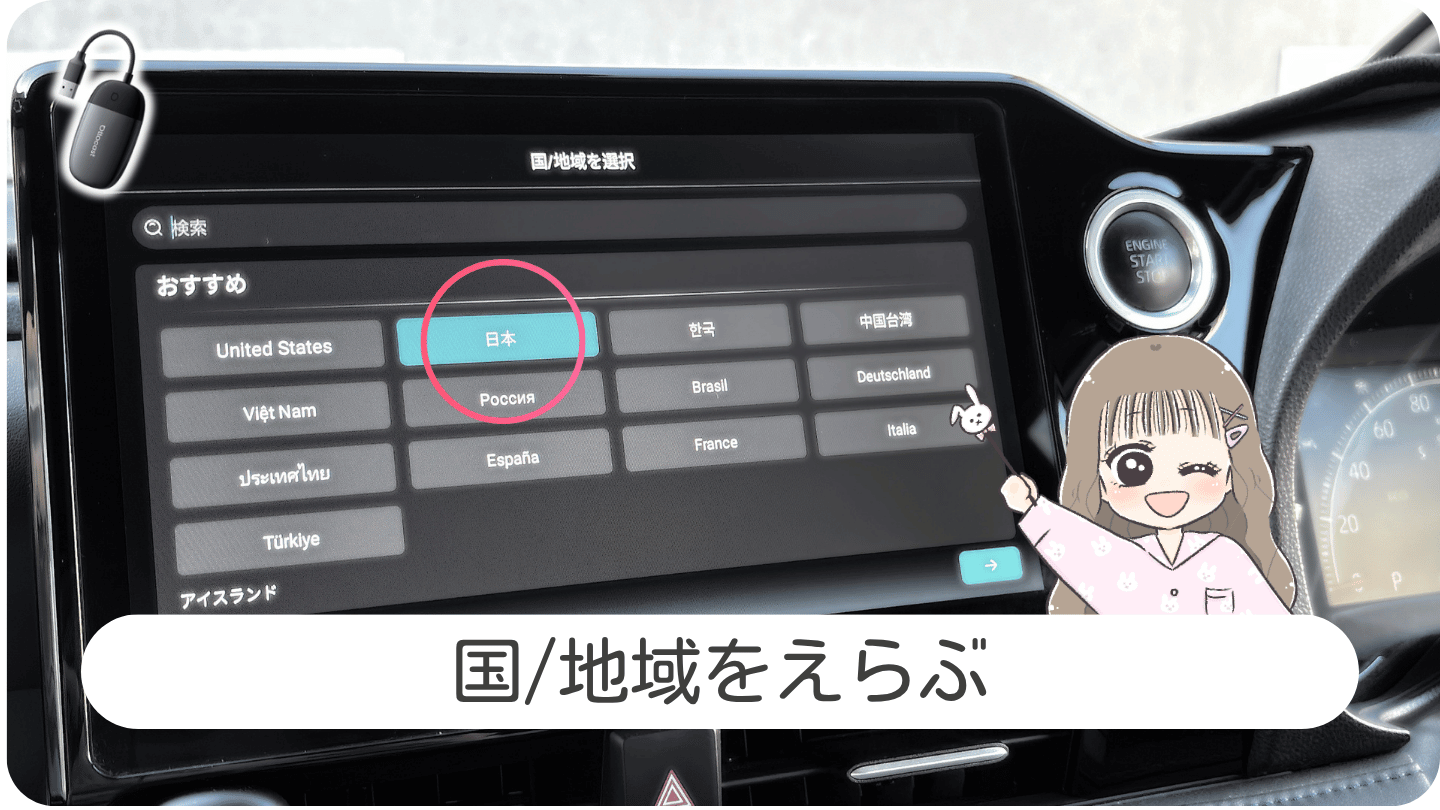
国と地域を選択する
次に、使用する国・地域を設定します。
STEP
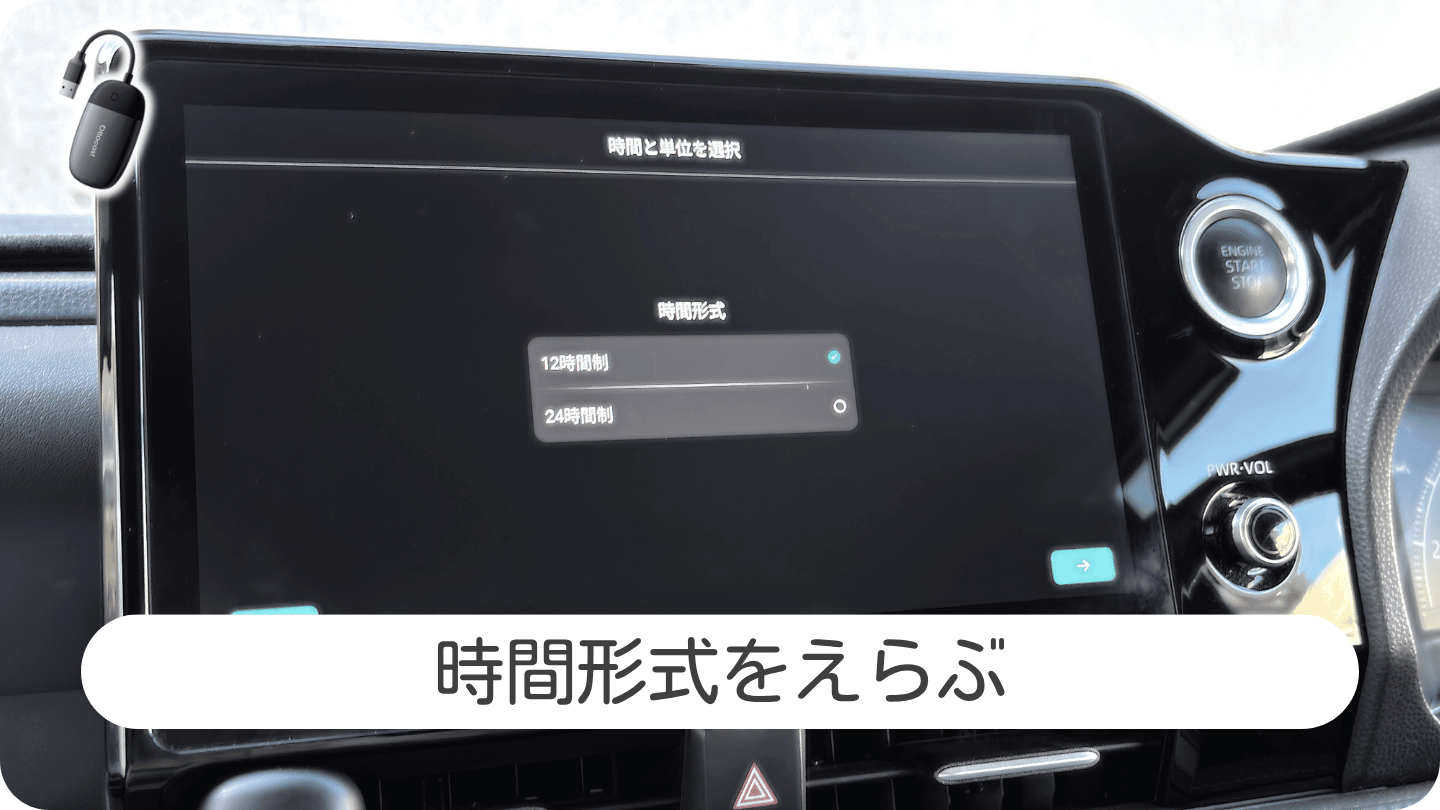
時間形式を選択する
時間形式は、12時間制または24時間制のどちらかを選択します。
STEP
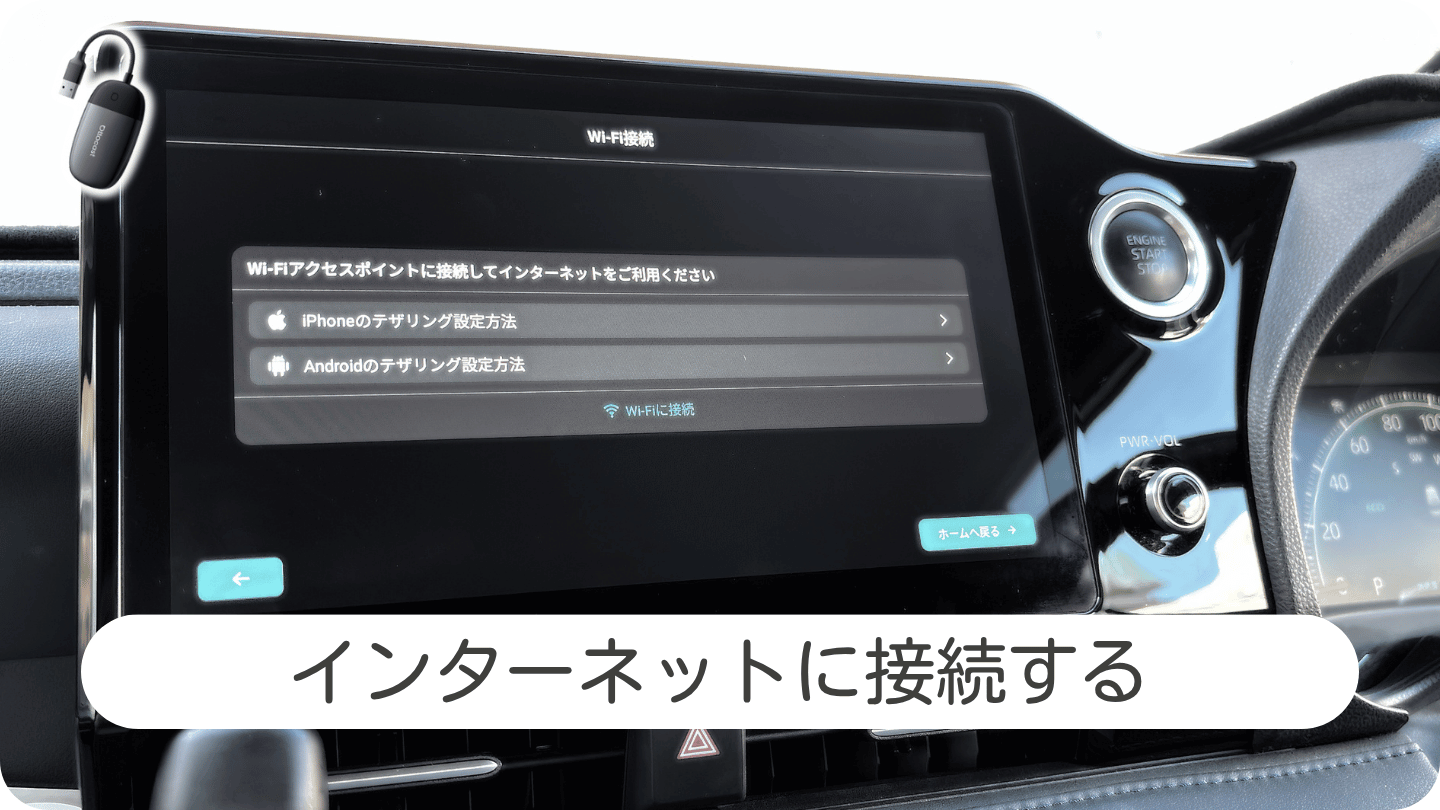
Wi-Fi、またはスマートフォンのテザリングに接続する
Play2Video XをWi-Fi、またはスマートフォンのテザリングに接続します。
STEP
初期設定完了
Play2Video Xは、対応アプリの中から必要なものを選んで利用できます。
使いやすさ・動作は?
Play2Video Xのタッチ操作や動画の読み込みは快適で、ストレスなく使えました。
ただし、エンジンをかけてからPlay2Video Xの画面が起動するまでには、少し時間がかかります。
待ち時間が気になる方は不便に感じるかもしれません。
起動には少し待ちますが、起動後の操作性や動画の読み込みには満足しています◎
サイズ感・設置しやすさは?
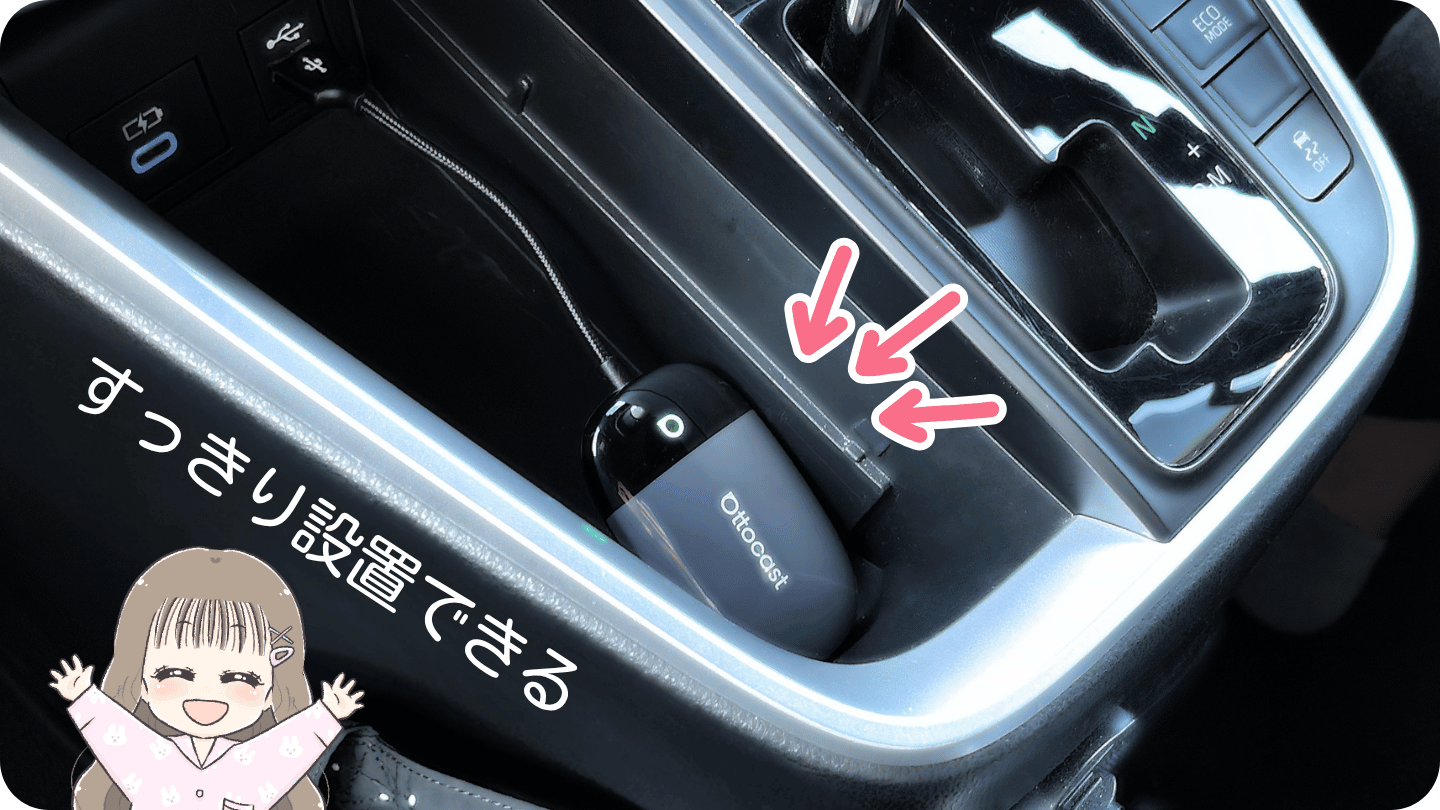
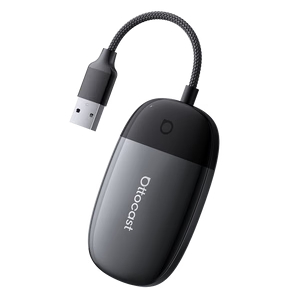
オットキャストPlay2Video Xは本体がコンパクトで、車内に設置しても場所を取りません。
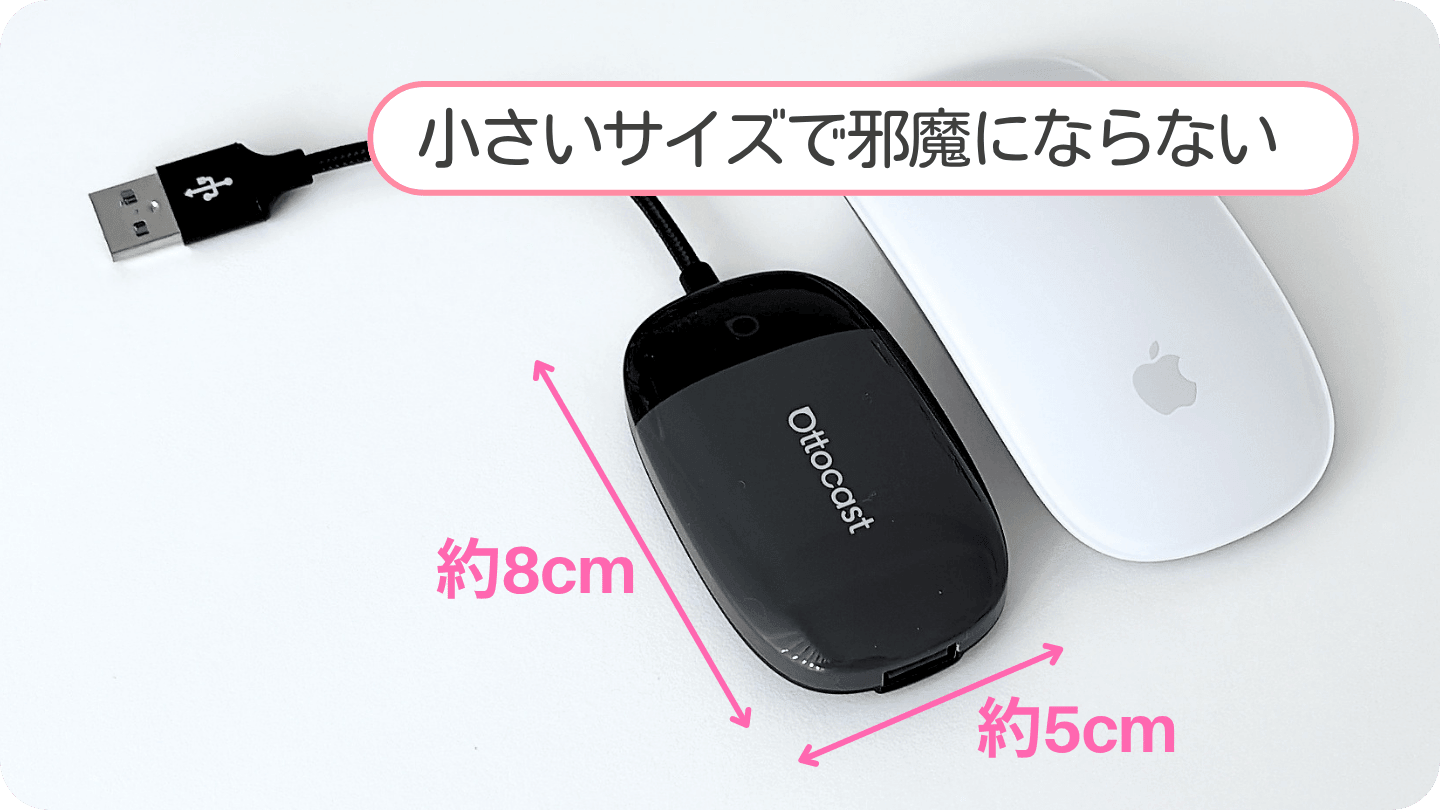
車内スペースを圧迫せず、すっきり設置できるのはうれしいポイントでした。
できたこと
Play2Video Xを実際に使って、できたことをまとめました。
できたこと
- 車内の前席モニターで動画を視聴
- 有線CarPlayを無線で接続
- AppHubからアプリのインストール
私はYouTubeとNetflixを利用しましたが、どちらも問題なく動画を視聴できました。
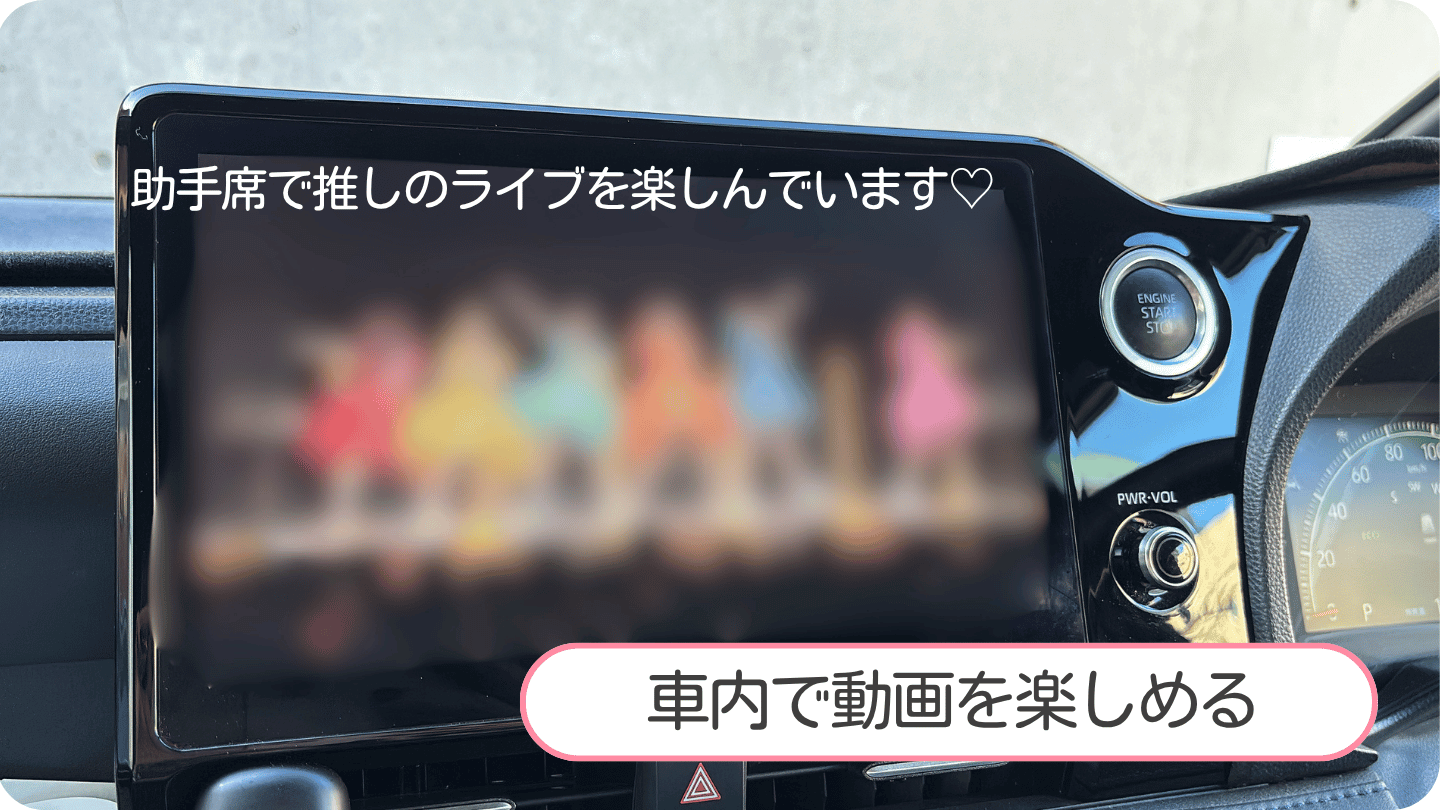
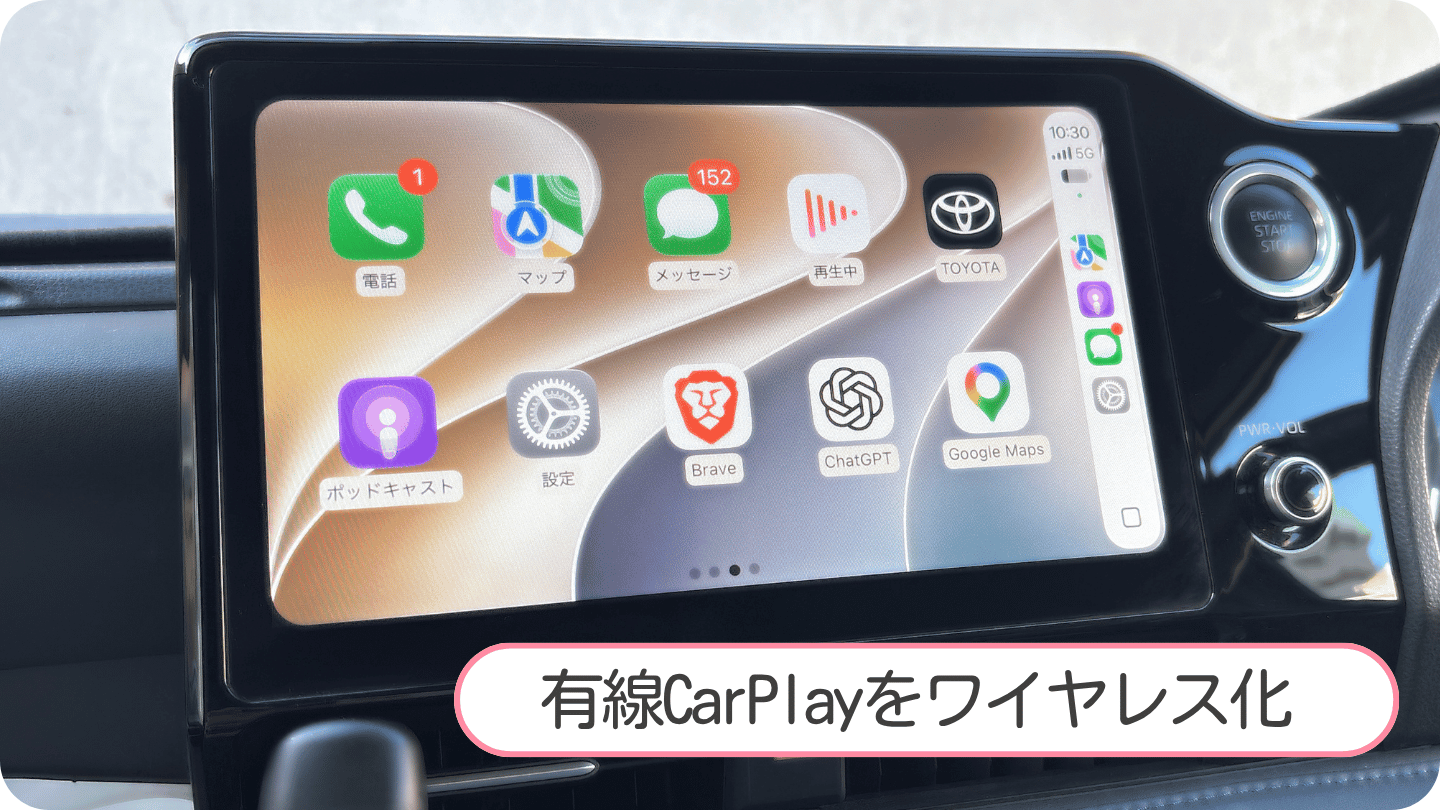
また、Play2Video Xは動画視聴だけでなく、有線CarPlayのワイヤレス化にも対応。
これまでケーブルでCarPlayに接続していた方は、乗車するたびにスマホをつなぐ必要がなくなり、気軽にお出かけできます。
\動画視聴&有線CarPlayのワイヤレス化が叶う/
¥19,999 (2026/11/06 21:54時点 | 楽天市場調べ)
ポチップ
できなかったこと
Play2Video Xを実際に使って、できなかったことをまとめました。
できなかったこと
- 後席モニターで動画視聴
- TVer(ティーバー)の視聴
- ナビと動画を同時に画面表示
- Google Playストアからのアプリインストール
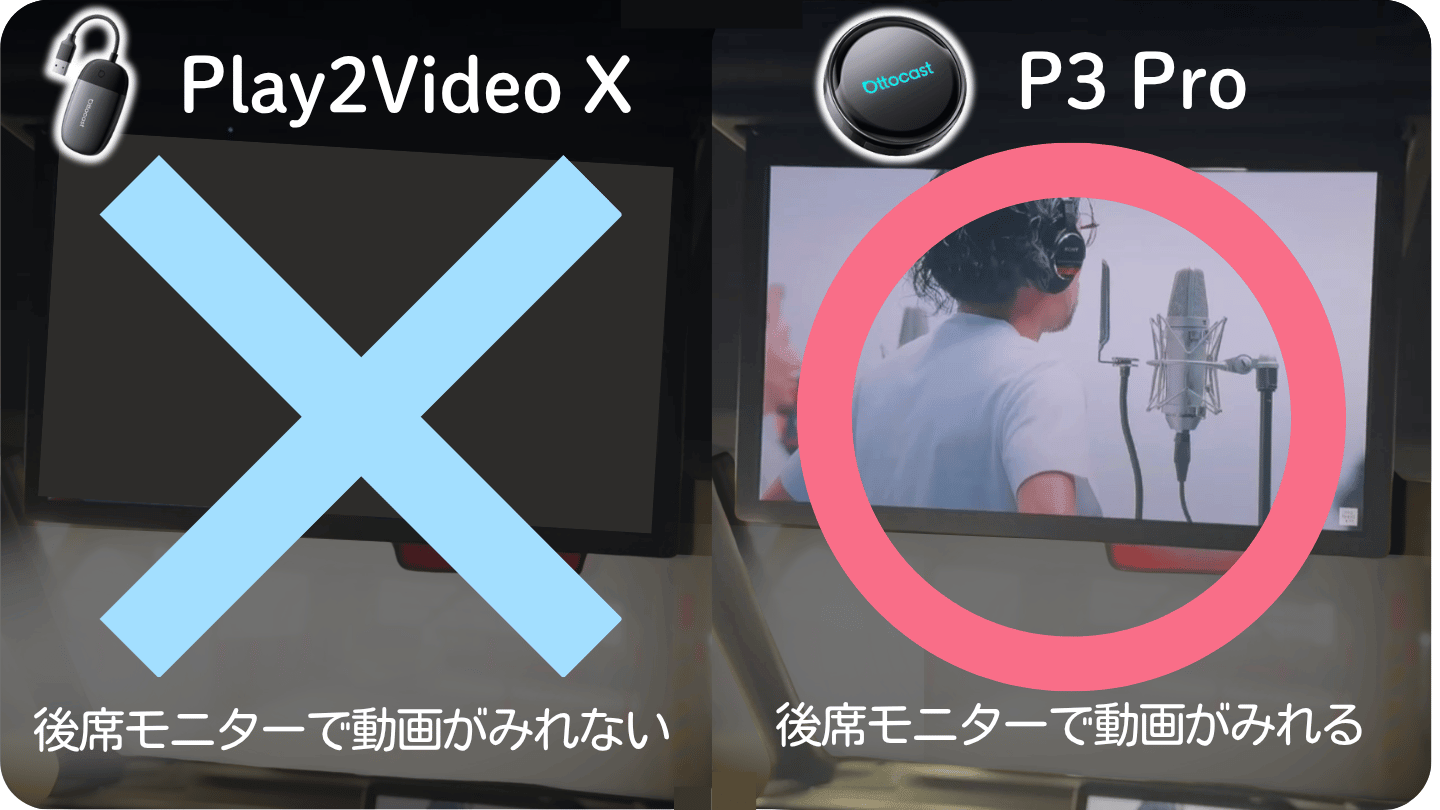
Play2Video XはHDMI出力に対応していないため、後席モニターに映像を映せません。
後席に座る人にも動画を見せたい場合は、注意が必要です。
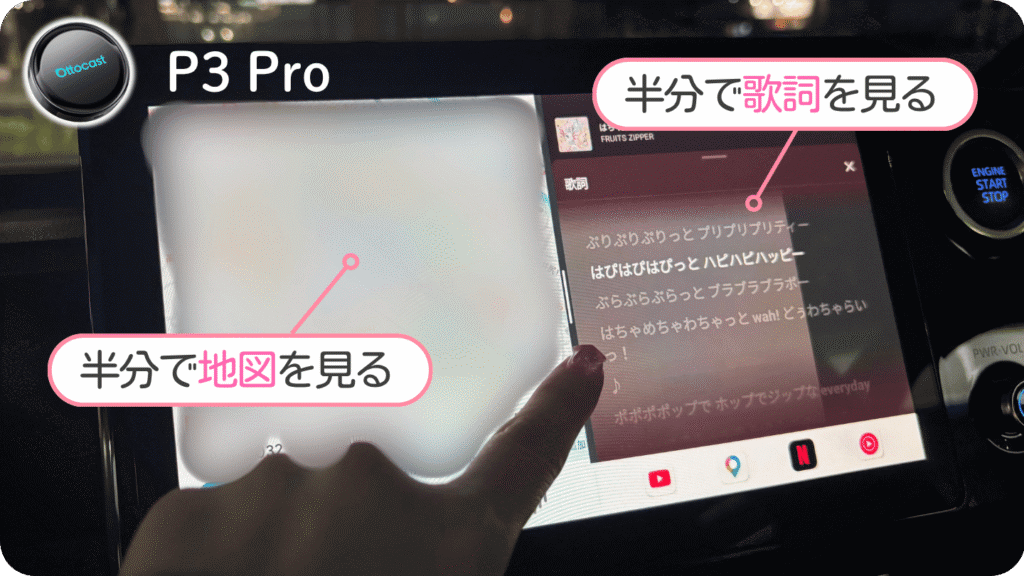
また、画面分割にも対応していないため、ナビと動画アプリなどの同時表示もできません。

後席モニターへの映像出力や画面分割を使いたい方は、これらの機能に対応した「オットキャスト P3 Pro」も検討してみてください。
▼P3 Proは後席モニターへの映像出力に対応
▼P3 Proは画面分割に対応
実際にP3 Proを使ったレビューはこちらで詳しく紹介しています。
オットキャストPlay2Video Xがおすすめな人・おすすめではない人
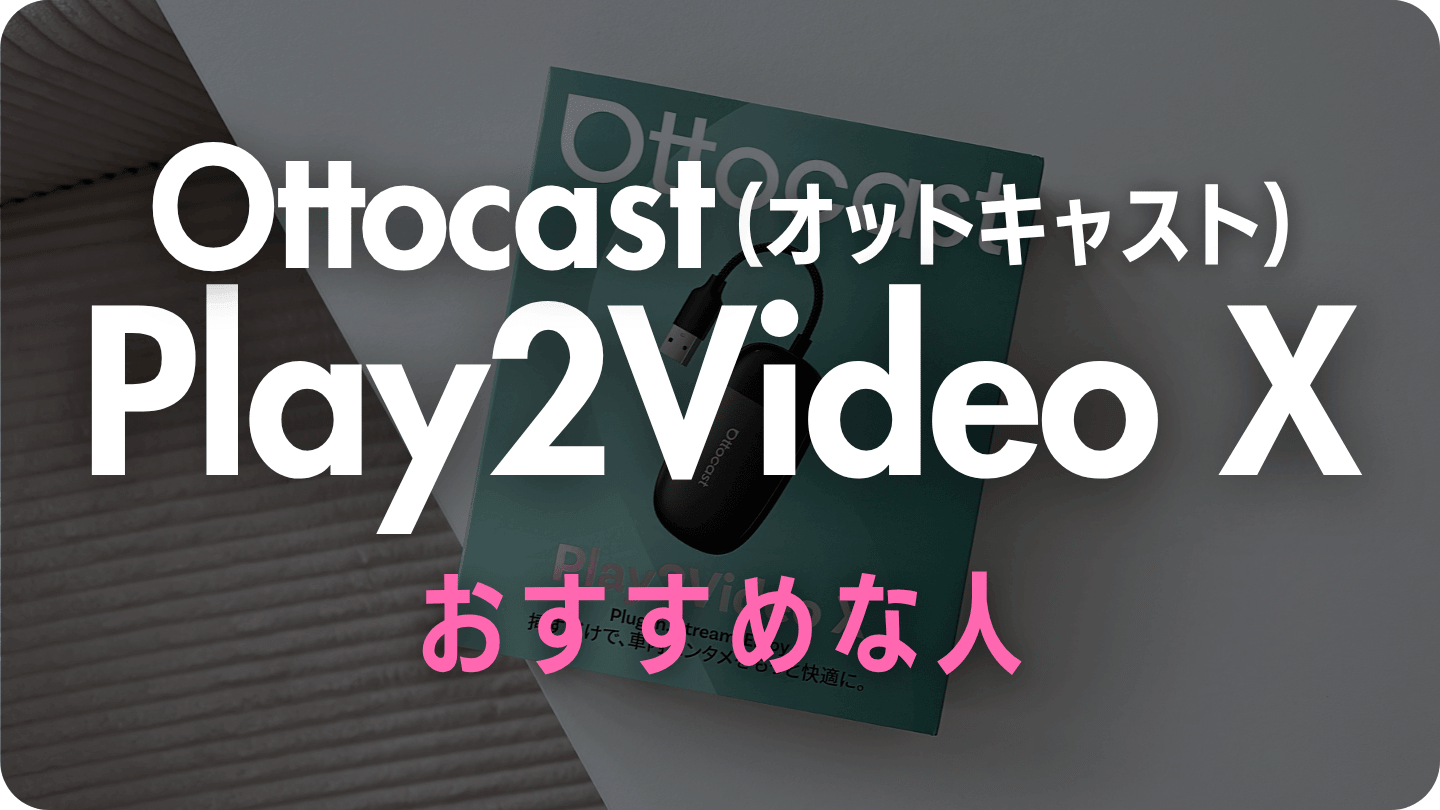
オットキャストPlay2Video Xが自分に合っているか迷っている方に向けて、おすすめな人・おすすめではない人をまとめました。
おすすめな人
オットキャスト「Play2Video X」は、次のような方におすすめです。
- 車内でYouTubeやNetflixなどの動画を楽しみたい人
- 有線CarPlayをワイヤレス化して、ケーブル接続の手間を省きたい人
- コンパクトで手軽に使える車載アダプターを探している人
- P3 Proより費用を抑えて、動画視聴環境を整えたい人
\動画視聴&有線CarPlayのワイヤレス化が叶う/
¥19,999 (2026/11/06 21:54時点 | 楽天市場調べ)
ポチップ
おすすめではない人
- 後席モニターでも動画を視聴したい人
- ナビと動画など、2つのアプリを同時に表示したい人
- TVerなど、Play2Video Xで対応していないアプリを利用したい人
後席モニターへの映像出力や多機能さを重視するなら、オットキャスト P3 Proも検討してみてください。
\ リアモニターでも動画視聴したい方はこちら/
 ポチップ
オットキャストPlay2 Video Xについてよくある質問

オットキャストPlay2 Video Xについて、よくある質問と回答をまとめました。
まとめ|オットキャストPlay2Video Xで車内時間をもっと楽しく!
今回は、オットキャストPlay2 Video Xについてレビューしました。
オットキャスト Play2 Video X
メリット
- 車内で動画を楽しめる
- 有線CarPlayをワイヤレス化できる
- コンパクトで車内をすっきり保てる
- 2万円以下で購入できる
デメリット
- Wi-Fi環境が必要!本体だけでは動画を視聴できない
- 後席モニターで動画を視聴できない
- 対応アプリが限られている
- 分割画面に対応していない
オットキャスト Play2Video Xを実際に使ってみて、車内でYouTubeやNetflixなどを楽しめるようになり、いつものお出かけがより充実するアイテムだと感じました。
また、有線CarPlayをワイヤレス化できるほか、コンパクトで車内に設置しやすいのもうれしいポイント。
一方で、Wi-Fi環境が必要なことや、後席モニターへの映像出力・画面分割に対応していない点には注意が必要です。
前席のディスプレイで動画を楽しみたい方や、できるだけ費用を抑えて車内のエンタメ環境を整えたい方におすすめです。
Play2Video Xを取り入れて、車で過ごす時間をもっと楽しく快適にしてみてはいかがでしょうか。
\動画視聴&有線CarPlayのワイヤレス化が叶う/
¥19,999 (2026/11/06 21:54時点 | 楽天市場調べ)
ポチップ
コメント