
しまうまプリントフォトブックの作り方を紹介!スムーズに作成するコツも

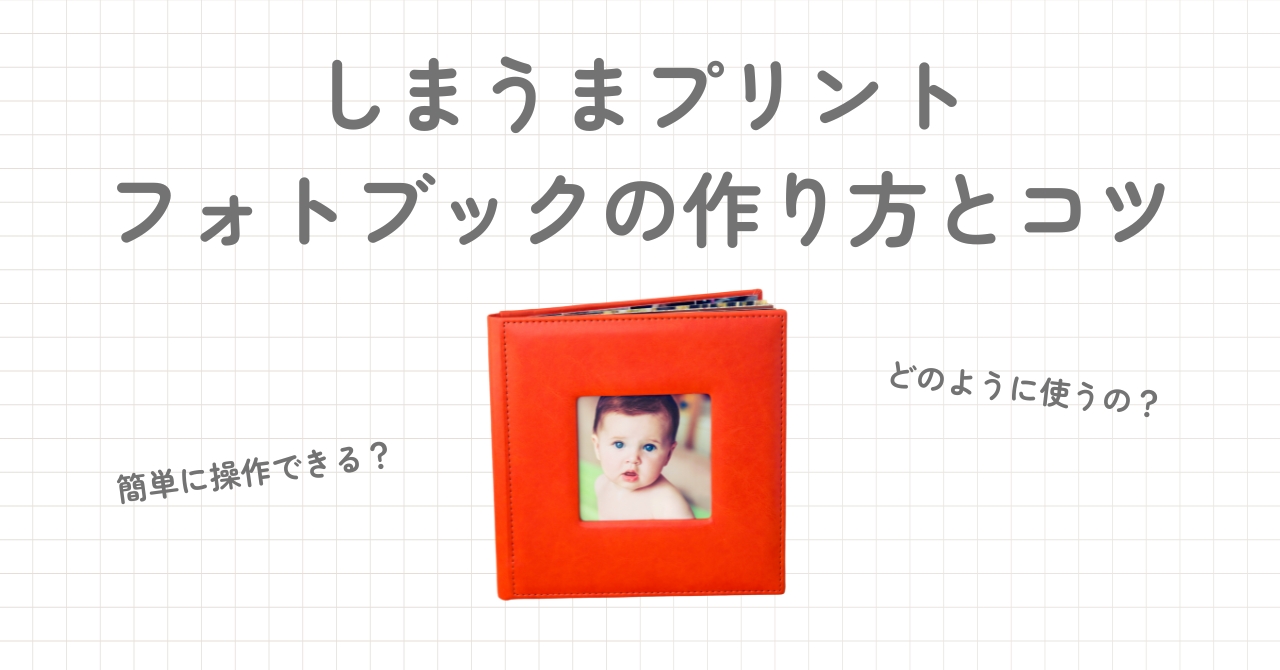
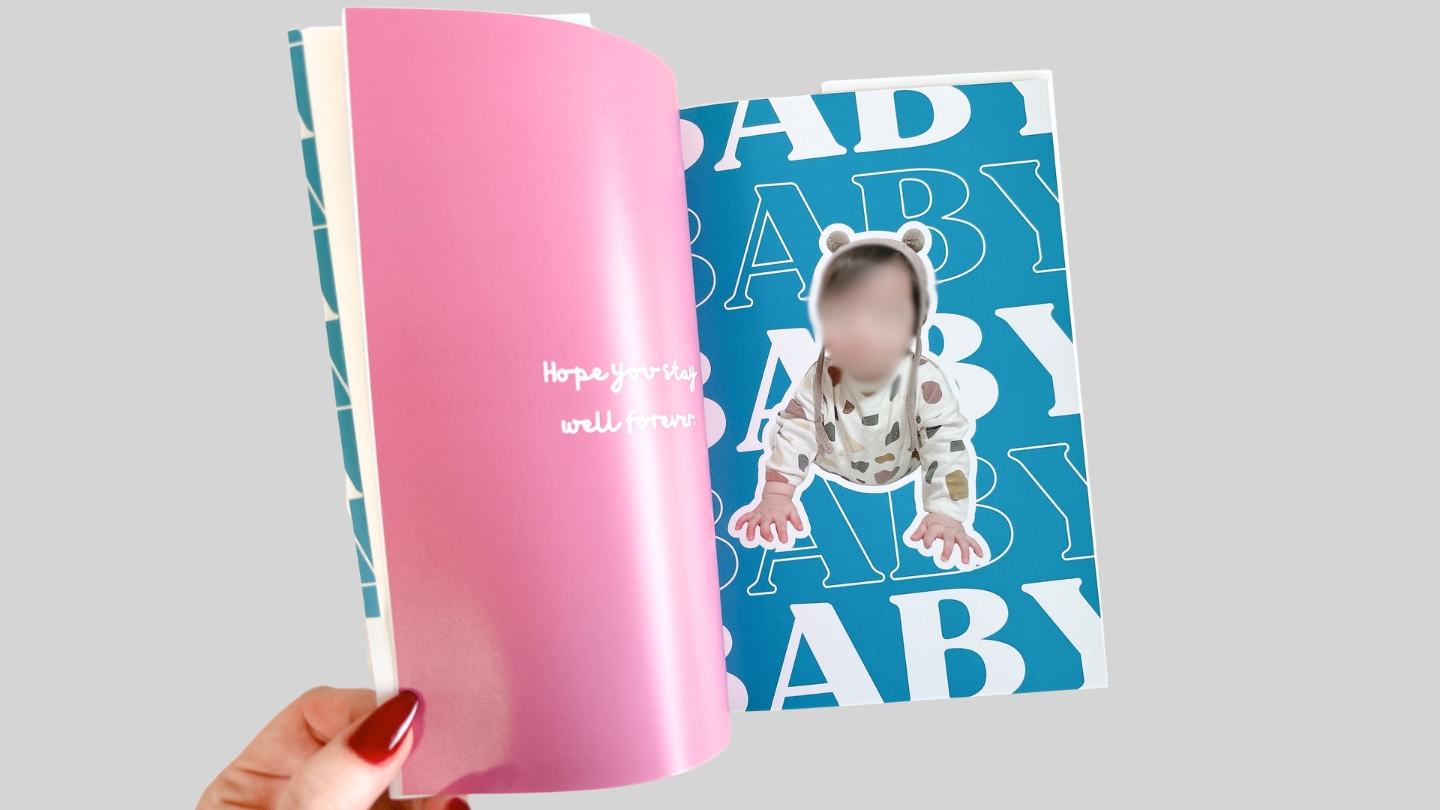
しまうまプリントのフォトブックは記録だけでなく、プレゼントにも喜ばれる定番アイテム。
本記事では、しまうまプリントのフォトブックの作り方を解説します。
スマホアプリとパソコンの作成を紹介しているので、ぜひ好きな方法で作ってみてください。
もくじ
しまうまプリントのフォトブックの作り方【スマホ・パソコン】
しまうまプリントのフォトブックの作り方を、「スマホアプリ」と「パソコン」にわけて解説します。



ステップ
サイズを選ぶ
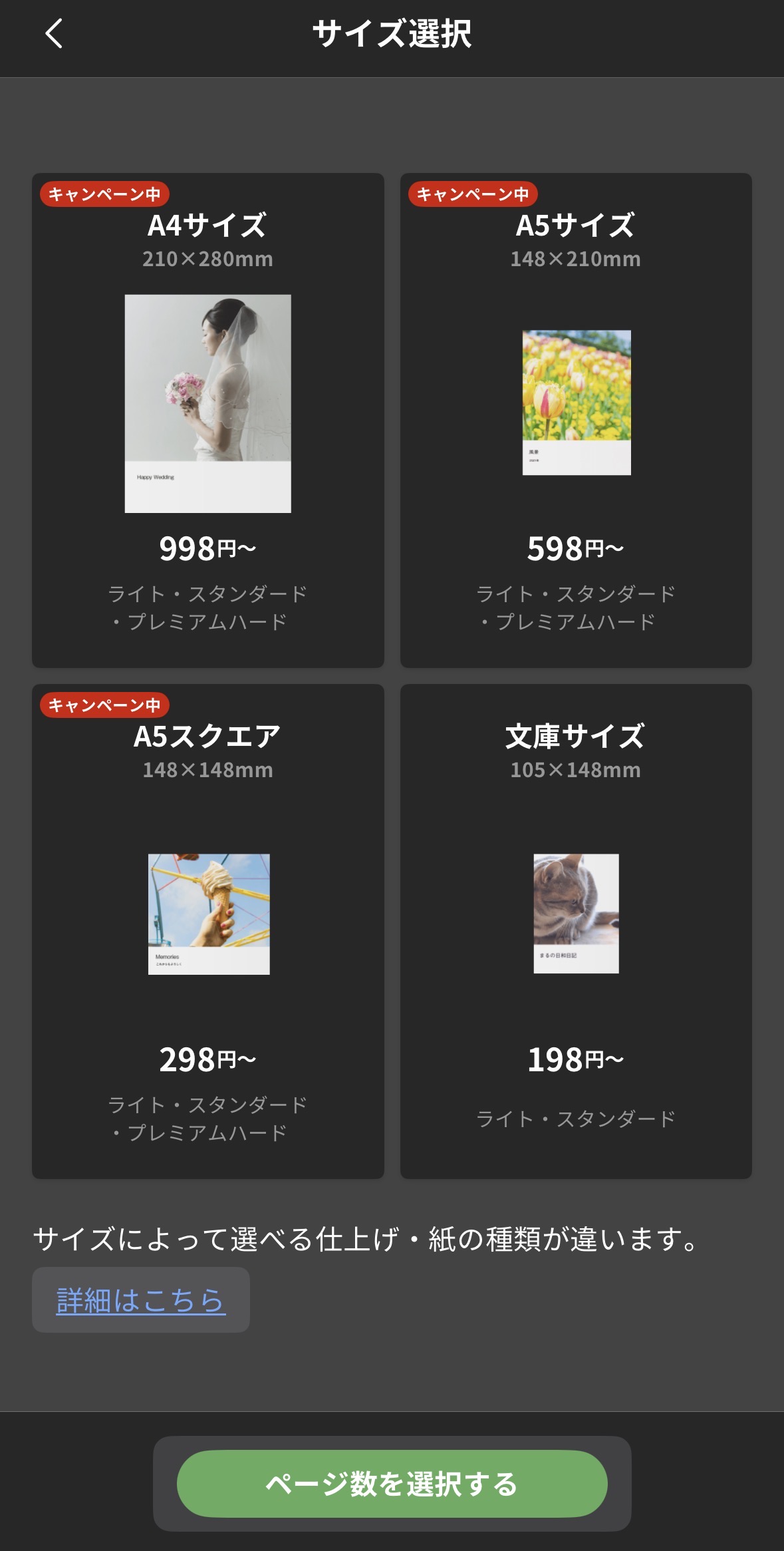
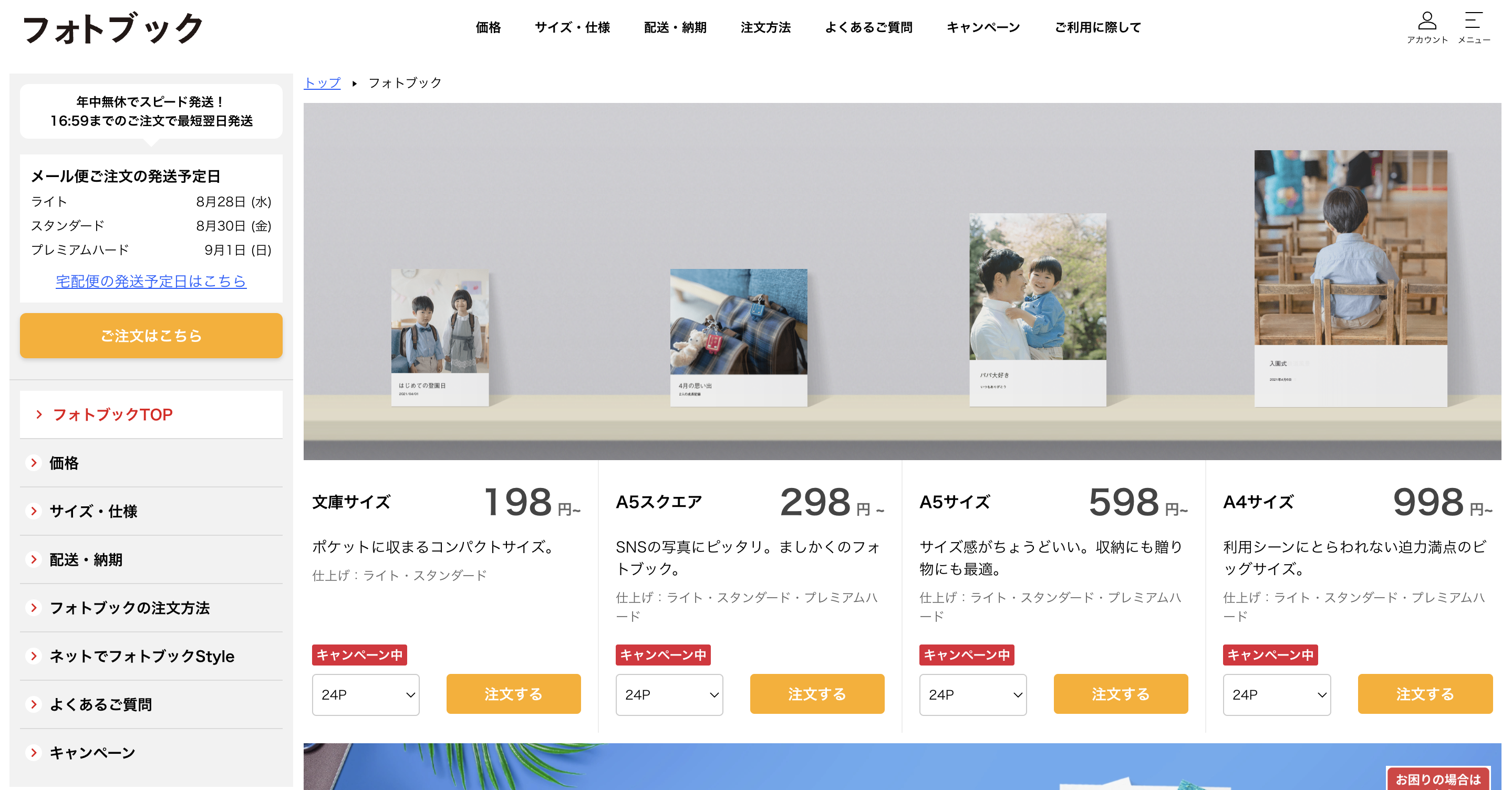
フォトブックの希望サイズをタップして選びましょう。
- 文庫サイズ(105×148mm)
- 子どもの月齢フォトブックなどの定期的な記録に
- A5スクエア(148×148mm)
- スクエアでおしゃれ、定期的な記録に
- A5サイズ(148×210mm)
- ちょうどいいサイズ感、贈り物用に
- A4サイズ(210×280mm)
- 七五三や結婚式などの大切な日の記録に
ステップ
ページ数を選ぶ
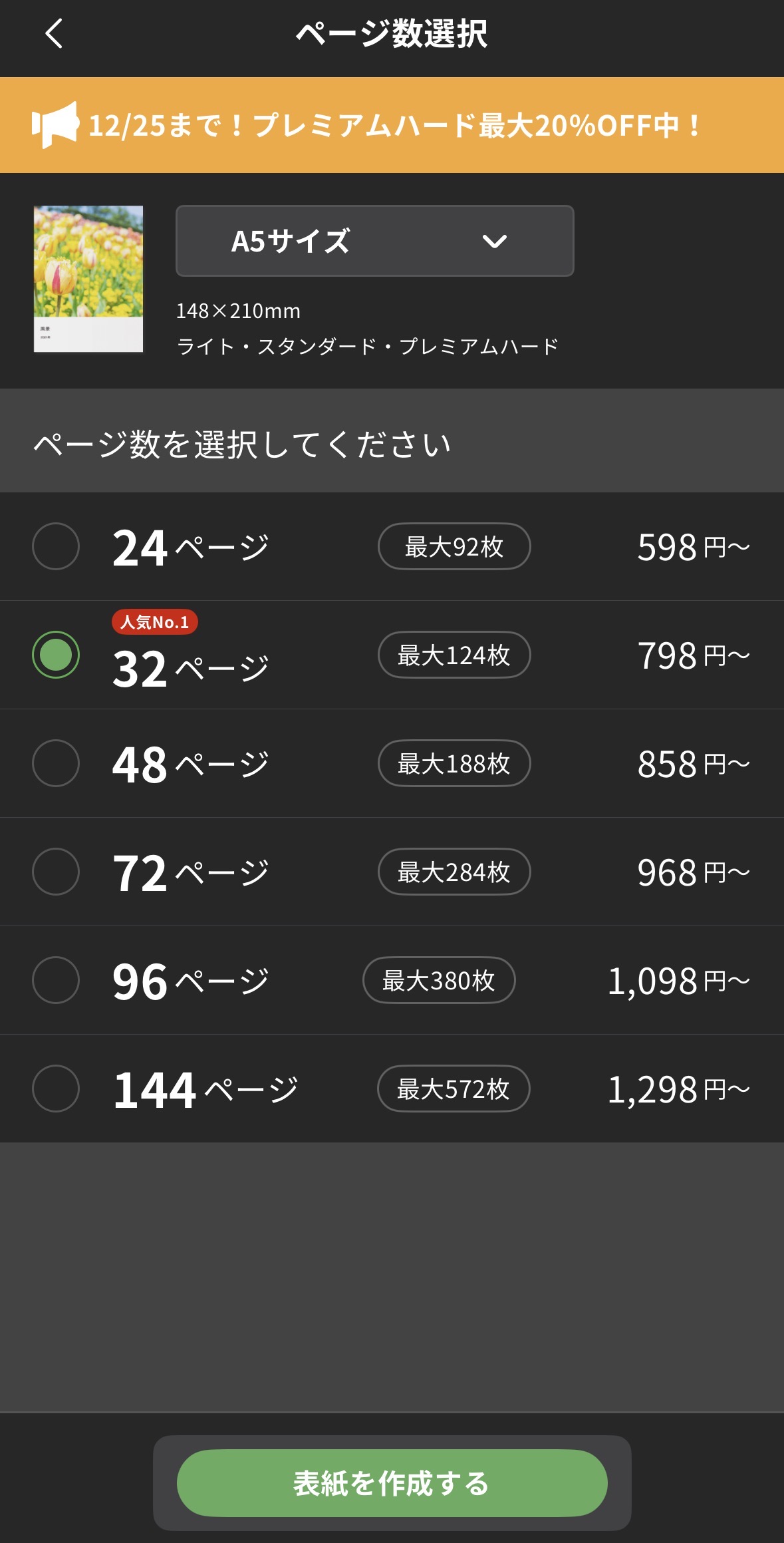
しまうまプリントのフォトブックのページ数は、24~144ページから選べます。
| ページ数 | 最大写真の枚数 |
|---|---|
| 24ページ | 92枚 |
| 36ページ | 140枚 |
| 48ページ | 188枚 |
| 72ページ | 284枚 |
| 96ページ | 380枚 |
| 144ページ | 572枚 |
ステップ
写真を選んでレイアウト
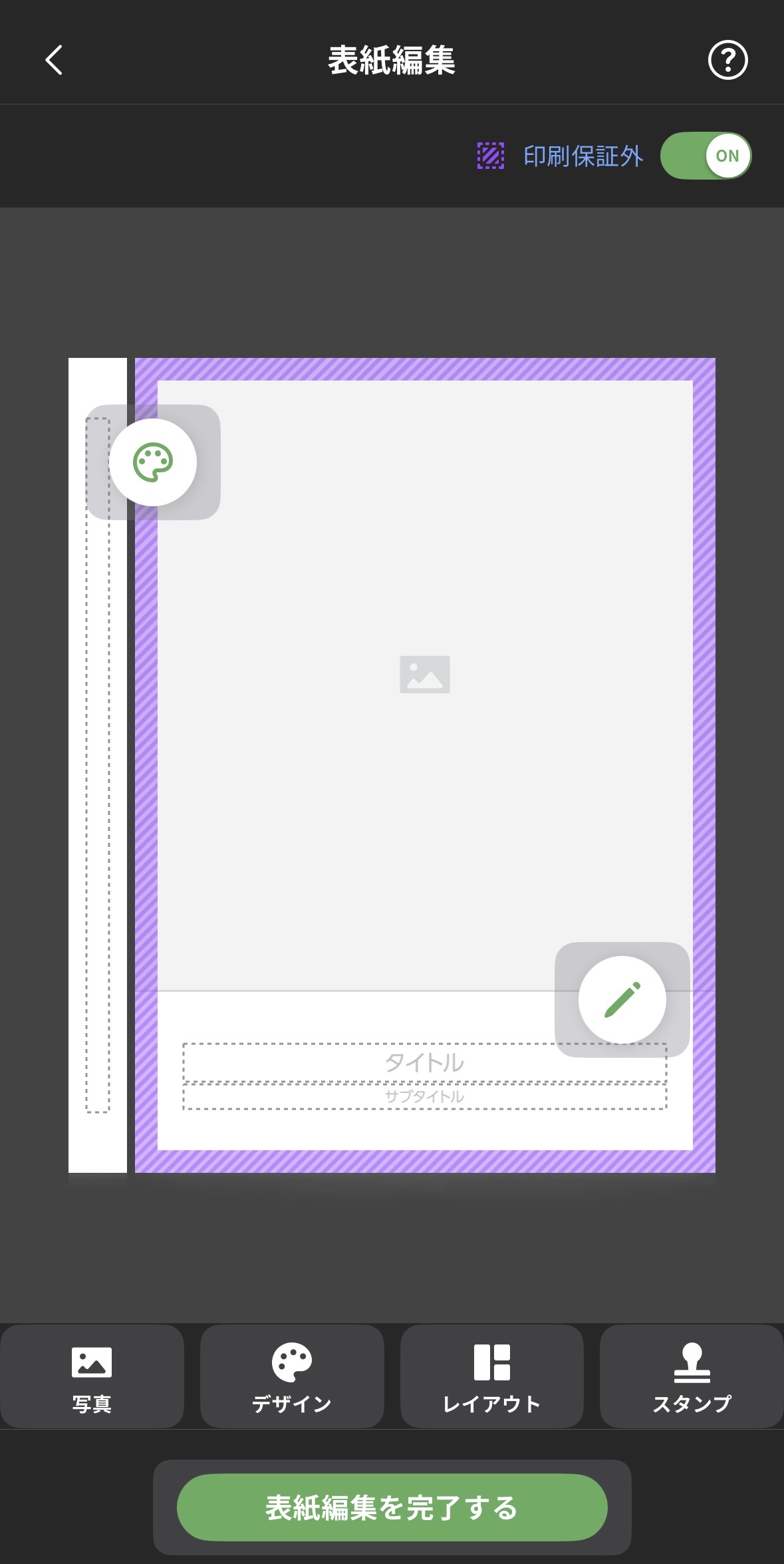
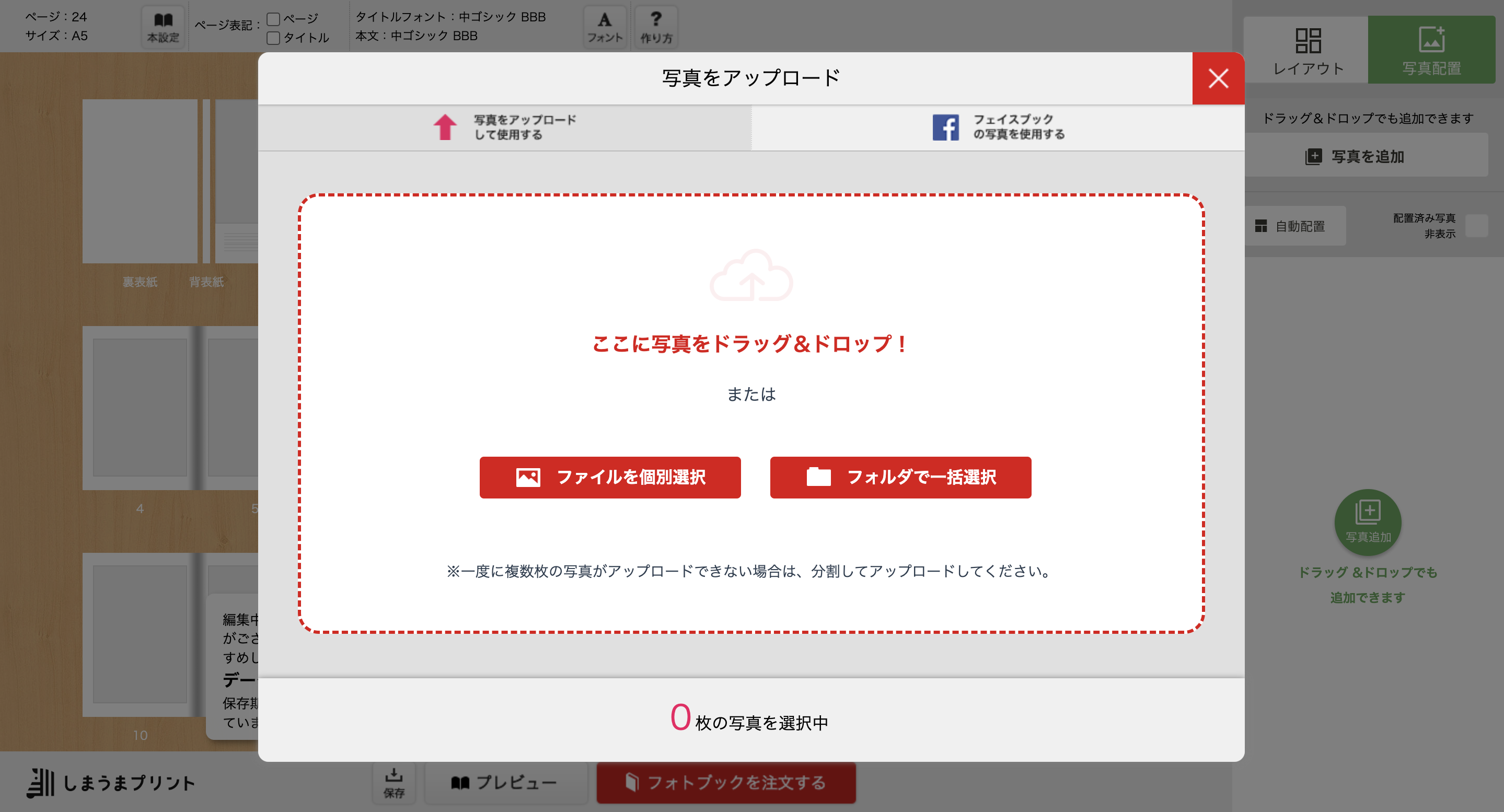
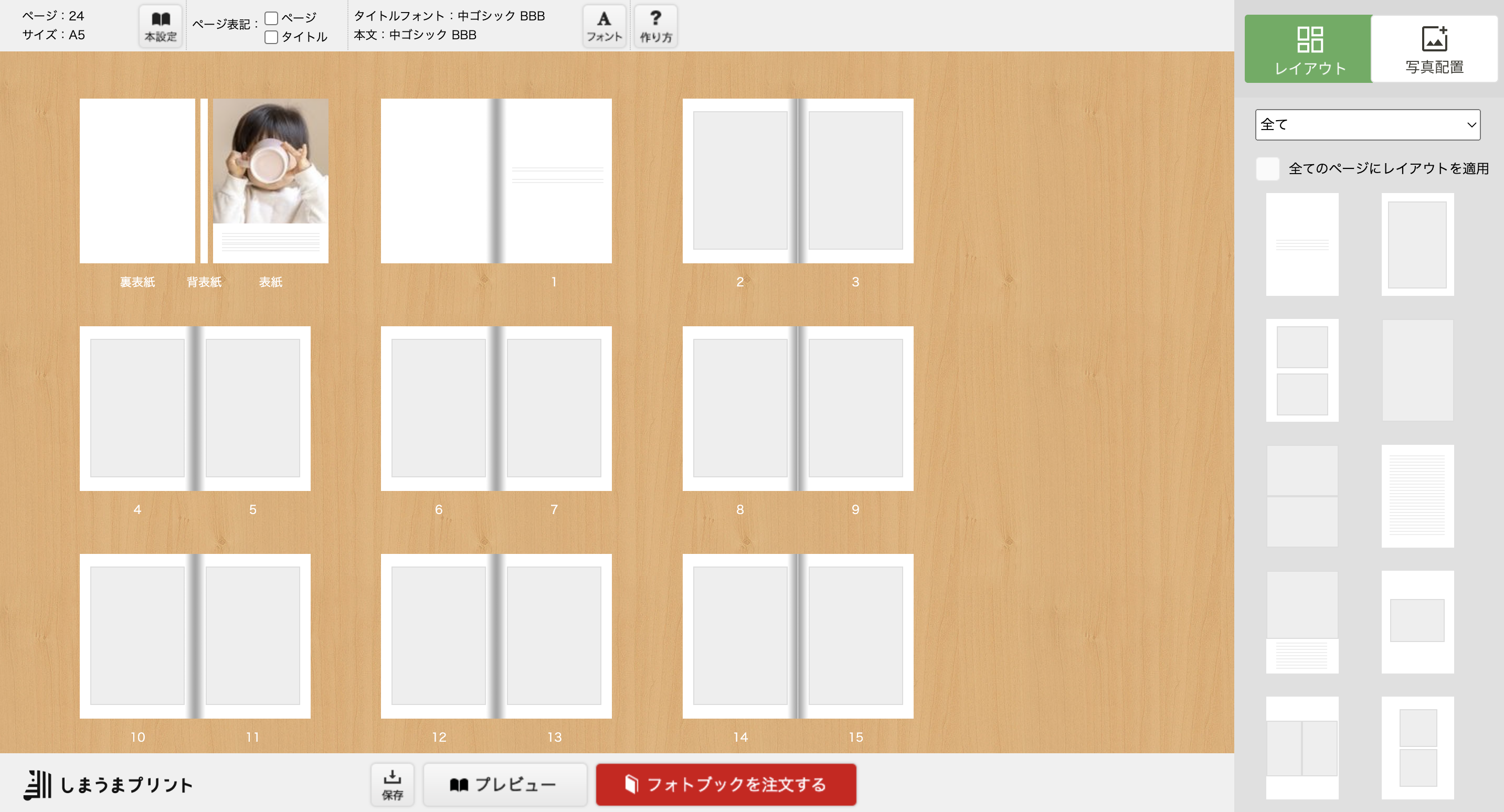
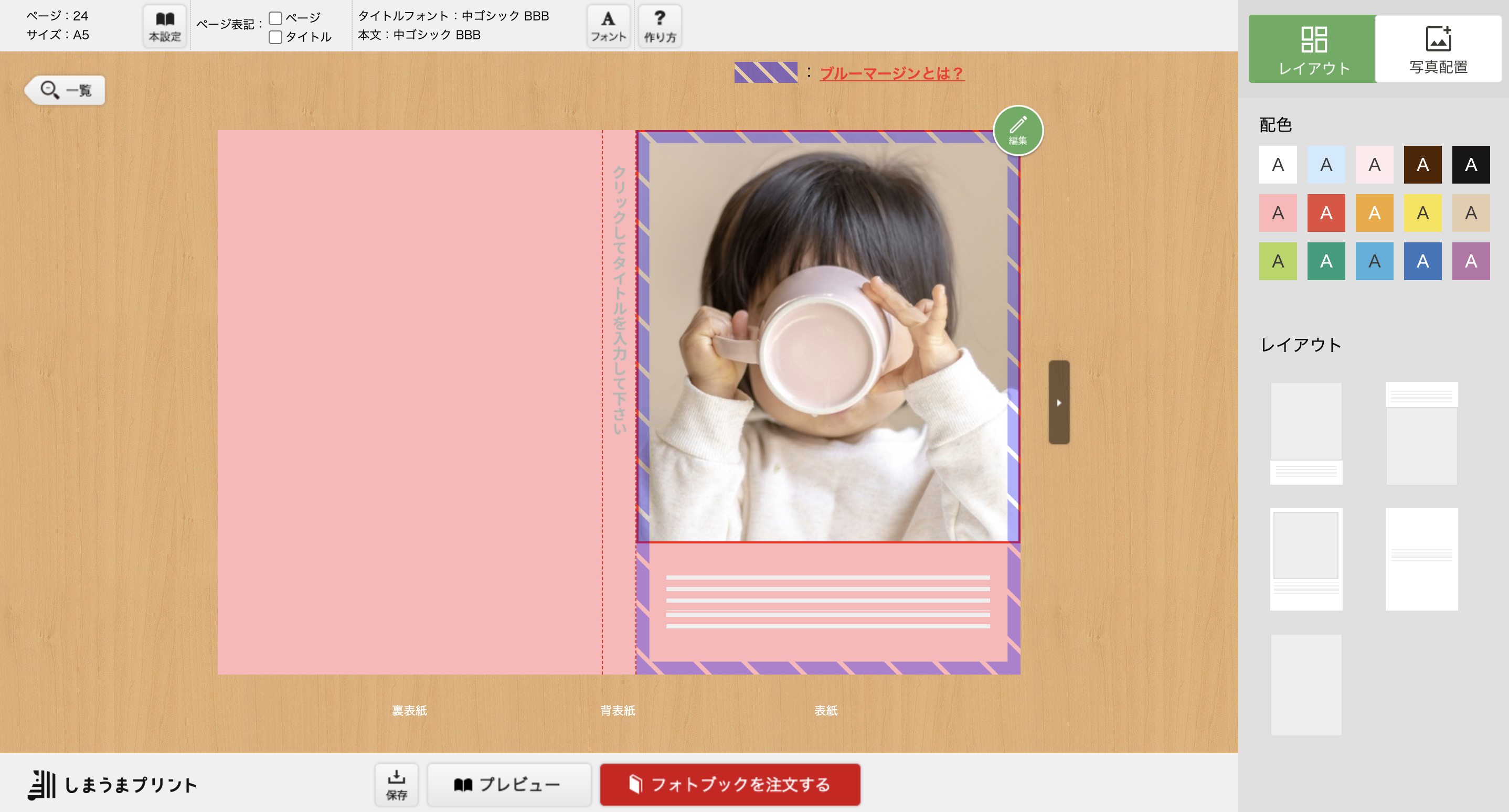
写真を選んだら、レイアウトしていきます。

しまうまプリントの新アプリは、操作ごとに自動で保存されるので、作成したものが消える心配がありません。
ステップ
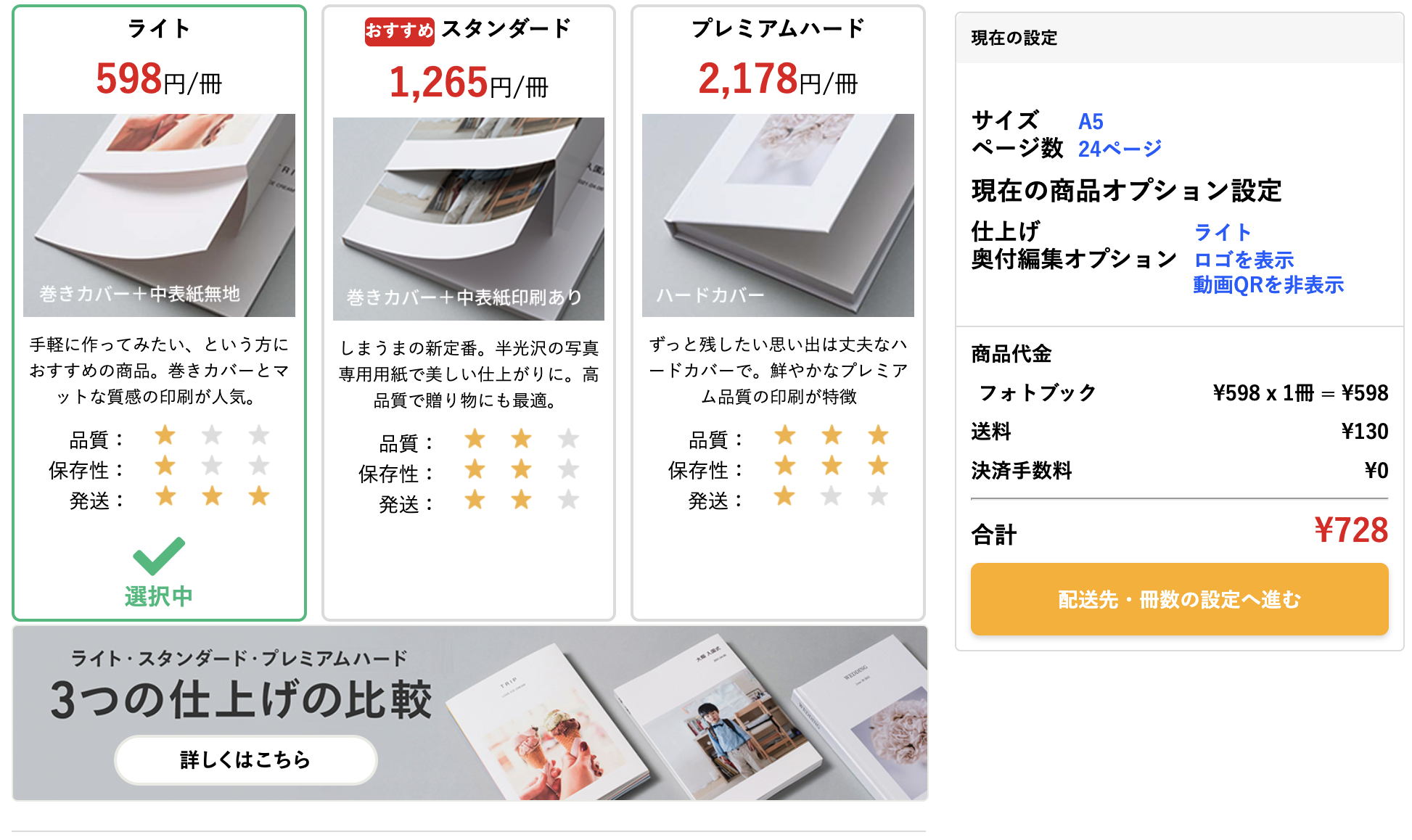
仕上げを3つから選ぶ
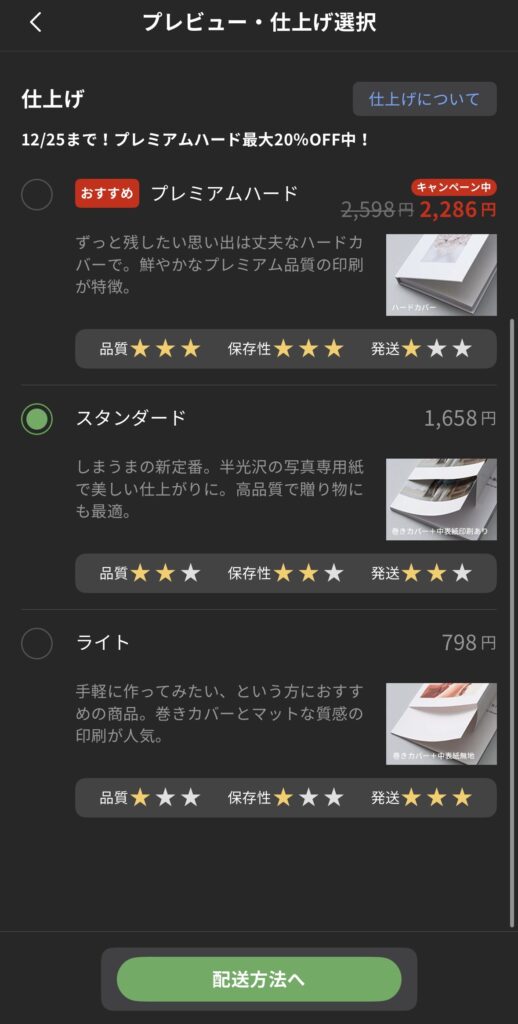
最後に、仕上げを選びましょう。
- ライト:成長記録や趣味の記録に
- スタンダード:贈り物用に、高品質の仕上げを
- プレミアムハード:七五三や結婚式などのイベントに
ステップ
完成
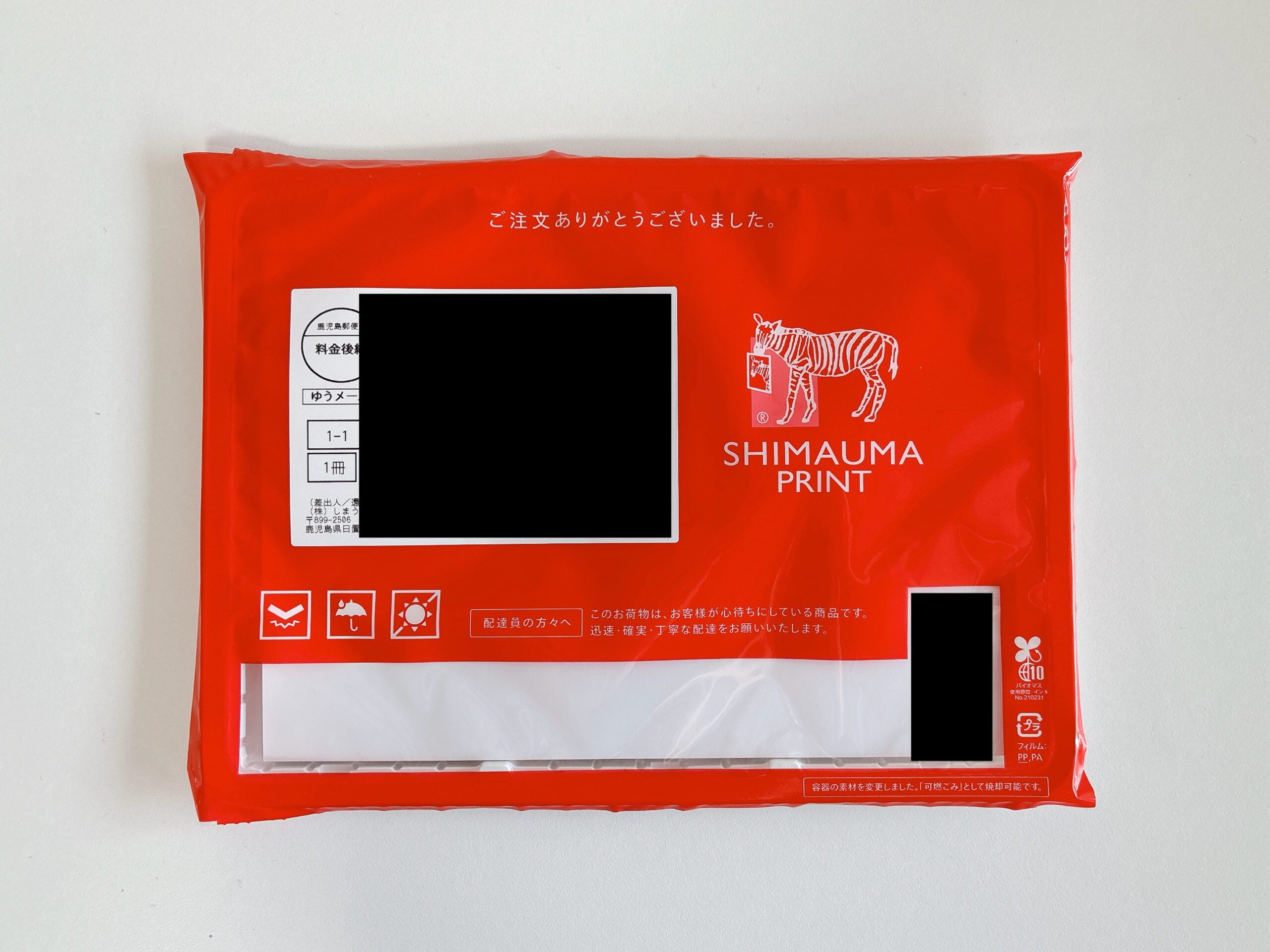
ご自身で指定した配送方法で、届きます。
しまうまプリントフォトブック作成のコツ
しまうまプリントのフォトブックの作成するコツは、以下2つです。
- 事前にお気に入りに写真を集めておく
- レイアウトを1つ決めておく
事前にお気に入りの写真を集めておく
使いたい写真を事前にまとめておくと、スムーズにフォトブックを作成できますよ。
写真見つけるに時間がかかると、作成が思うように進まなくなるので注意です。
最大枚数を参考にして、ザッとまとめておきましょう。
使うか分からない写真でも、とりあえず候補に♪
レイアウトを1つ決めておく
好きなレイアウトは1つ決めておくことと、おすすめします。
色んなパターンがあるので迷ってしまわないように、1つベースを作っておくとスムーズに終わります。
デザインにこだわりたい方はCanvaを使うことで、オリジナル感が出ますよ。
よくある質問
しまうまプリントのフォトブックについてよくある質問と回答を解説します。
まとめ|しまうまプリントのフォトブックは簡単に作れる
今回は、しまうまプリントのフォトブックの作り方やコツを紹介しました。
スマホもPCもシンプルな操作方法なので、初めて使う方でも簡単にフォトブックが作れますよ。
写真はスマホに残しておくだけでなく、フォトブックで写真集のように記録に残して思い出を残していきましょう。
この記事のまとめ
フォトブック作成の流れ
- サイズを選ぶ
- ページ数を選ぶ
- 写真を選んでレイアウト
- 仕上げを3つから選ぶ
- 完成
▼スムーズに作成するコツ
- 事前にお気に入りに写真を集めておく
- レイアウトを1つ決めておく
コメント
コメント一覧 (4件)
今、スマホでフォトブックを作成中ですが、
・一旦、保留(一時停止&作成途上データの保存)の方法が判りにくいです。
そのままにしておいても明日までに消えないのでしょうか?
ナカシマ様
ブログの訪問&コメント頂きありがとうございます🙇♀️
この記事の内容は、旧アプリの作成方法でした。
再度、更新させていただきます🙇♀️
しまうまフォトブック(新アプリ)には、保存ボタンがありませんが、注文前のデータは、最終更新日から「90日間ライブラリへ保存」される仕組みです。
しかし、90日間を経過した編集中データは、自動的に削除されるため注意です⚠️
期限が切れる前にデータを編集すると、その度に保存期間を90日まで延長できますよ!
・ログイン状態であれば、90日間は随時保存されることが判りました。
解決しました。お騒がせしました。
ナカシマ様
再度、コメントを頂きありがとうございます!
混乱させてしまい、申し訳ございません。
新しいアプリの作成方法をわかりやすく修正し、更新させていただきます🙇♀️